Komputer zaczyna działać wolniej, gdy dysk jest niemal pełny, autostart puchnie od zbędnych aplikacji, a system gromadzi gigabajty plików tymczasowych. W tym poradniku pokazuję, jak bezpiecznie przeprowadzić czyszczenie komputera za pomocą programów dostępnych dla Windows, co naprawdę daje efekt i których „optymalizatorów” lepiej unikać.
Najważniejsze działania przyspieszają system bez ryzykownych sztuczek
- Storage Sense i Oczyszczanie dysku usuwają bezpieczne pliki tymczasowe.
- WizTree lub TreeSize pokazuje, co faktycznie zajmuje miejsce.
- Revo Uninstaller pomaga pozbyć się programów razem z pozostałościami.
- BleachBit daje większą kontrolę, ale wymaga uważnego zaznaczania opcji.
- „Czyszczenie rejestru” zwykle przynosi mały efekt i może powodować problemy.
Najpierw sprawdź, co naprawdę spowalnia komputer
Nie zaczynam od instalowania programu do optymalizacji. Najpierw otwieram Menedżera zadań skrótem Ctrl + Shift + Esc i sprawdzam zakładki „Procesy” oraz „Uruchamianie aplikacji”. Jeśli procesor, pamięć RAM albo dysk są stale obciążone w 90-100 procentach, samo usunięcie kilku megabajtów nie rozwiąże problemu.
Dobrym punktem wyjścia jest też przejście do ustawień pamięci masowej. Gdy partycja systemowa ma mniej niż 10-15 procent wolnego miejsca, Windows może działać mniej komfortowo, a aktualizacje i pliki tymczasowe zaczynają konkurować o przestrzeń. W takiej sytuacji najpierw szukam dużych plików, starych instalatorów, nagrań i gier, a dopiero później zajmuję się cache’em.
Trzy różne problemy, trzy różne rozwiązania
| Objaw | Najbardziej prawdopodobna przyczyna | Co sprawdzić |
|---|---|---|
| Mało miejsca na dysku | Duże pliki, kopie instalacyjne, kosz | WizTree, TreeSize, ustawienia pamięci |
| Długi start systemu | Zbyt wiele aplikacji w autostarcie | Menedżer zadań, Microsoft PC Manager |
| Wysokie użycie procesora | Proces w tle, aktualizacja albo malware | Menedżer zadań, Windows Security |
| Głośna praca i wysokie temperatury | Kurz, zatkane chłodzenie, zużyta pasta | Kontrola fizyczna, monitoring temperatur |
To rozróżnienie oszczędza sporo czasu. Program do usuwania plików tymczasowych nie naprawi przegrzewającego się laptopa, a wyłączenie autostartu nie zwolni miejsca zajętego przez folder z filmami.
Wbudowane narzędzia Windows są najlepszym pierwszym krokiem
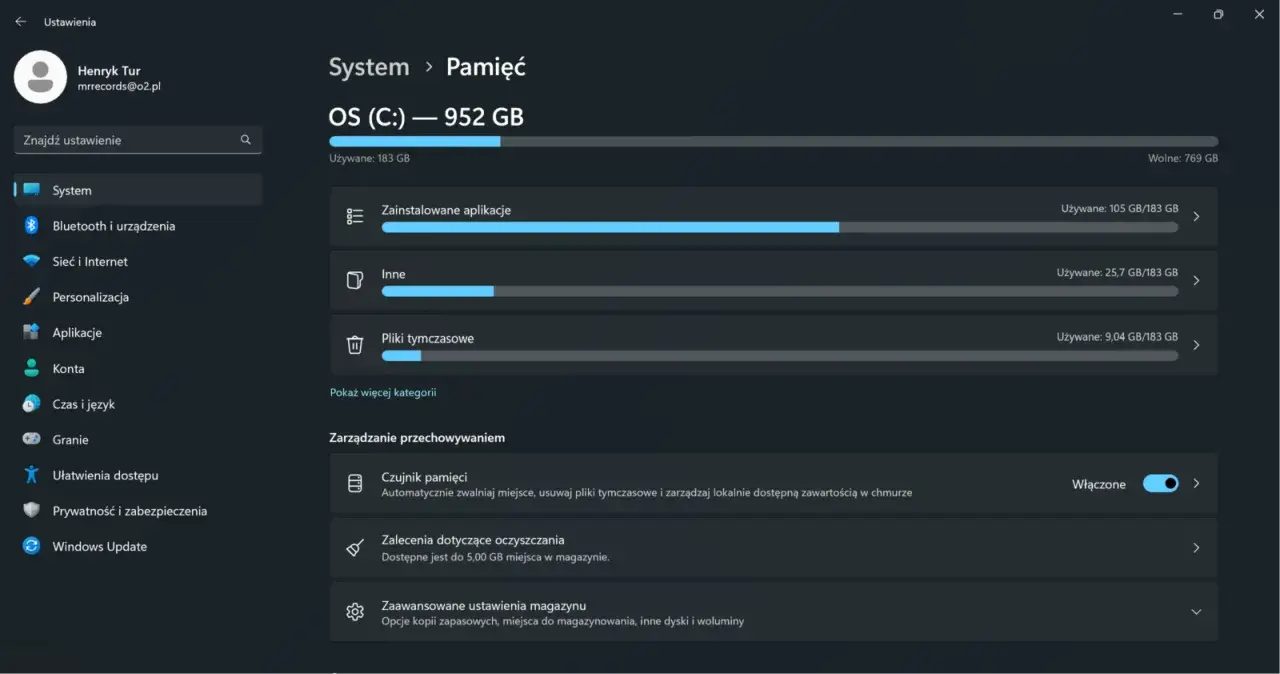
W Windows 10 i 11 można zacząć od funkcji Czujnik pamięci, znanej również jako Storage Sense. Automatycznie usuwa wybrane pliki tymczasowe, zawartość kosza i nieużywane pliki z folderu Pobrane, jeśli tak ustawimy. Microsoft opisuje ją jako narzędzie do zwalniania miejsca bez konieczności ręcznego przeszukiwania wielu katalogów.
Ścieżka jest prosta: Ustawienia, „System”, „Pamięć”, a potem „Czujnik pamięci” lub „Pliki tymczasowe”. Przed zatwierdzeniem sprawdzam opis każdej kategorii. Szczególną ostrożność zachowuję przy folderze Pobrane, ponieważ mogą znajdować się tam dokumenty lub instalatory, do których jeszcze wrócę.
Oczyszczanie dysku nadal ma sens
Klasyczne narzędzie „Oczyszczanie dysku” przydaje się zwłaszcza po dużej aktualizacji systemu. Pozwala usunąć między innymi pliki tymczasowe, miniatury i pozostałości aktualizacji. Po wybraniu opcji „Oczyść pliki systemowe” lista może być wyraźnie większa, ale przed usunięciem kopii poprzedniej instalacji trzeba pamiętać, że utracimy możliwość łatwego powrotu do wcześniejszej wersji Windows.
Nie oczekuję po tym narzędziu magicznego przyspieszenia. Jego główna korzyść to odzyskanie miejsca, czasem kilku lub kilkunastu gigabajtów, szczególnie na komputerze używanym od wielu miesięcy bez konserwacji.
Programy, które pomagają posprzątać system
Jeśli wbudowane funkcje nie wystarczają, dobieram aplikację do konkretnego zadania. Nie instaluję pakietu, który obiecuje „naprawę wszystkiego”, bo takie programy często dodają własne procesy, reklamy albo agresywne sugestie usuwania danych.
| Program | Do czego służy | Moja ocena |
|---|---|---|
| Microsoft PC Manager | Pliki tymczasowe, autostart, podstawowa optymalizacja | Dobry wybór dla początkujących |
| WizTree | Analiza zajętości dysku | Bardzo szybki przy dużych dyskach |
| TreeSize Free | Raport folderów i plików | Czytelny, szczególnie do regularnych kontroli |
| Revo Uninstaller | Odinstalowywanie aplikacji i wyszukiwanie pozostałości | Przydatny po testowaniu wielu programów |
| BleachBit | Ręczne czyszczenie cache’u i plików tymczasowych | Skuteczny, lecz wymaga większej uwagi |
Microsoft PC Manager dla prostego porządku
PC Manager łączy kilka podstawowych funkcji w jednym miejscu. Można nim przejrzeć pliki tymczasowe, ograniczyć aplikacje startowe i szybko sprawdzić stan systemu. Traktuję go jako wygodny panel dla osoby, która nie chce samodzielnie analizować każdego folderu.
Jego ograniczenie jest równie ważne jak zaleta. Nie pokaże pełnego obrazu problemu, więc przy nagle zapełnionym dysku nadal wolę użyć WizTree albo TreeSize. Automatyczna rekomendacja nie zastępuje własnego sprawdzenia, zwłaszcza gdy komputer służy do pracy.
WizTree i TreeSize do znalezienia dużych plików
Te narzędzia nie „naprawiają” Windowsa, ale pokazują, gdzie uciekło miejsce. Po skanowaniu od razu widać, czy problemem jest folder z grami, biblioteka multimediów, kopia zapasowa telefonu czy katalog po dawnym programie.
W praktyce właśnie ten etap daje często największy efekt. Usunięcie jednego zbędnego pliku ISO o rozmiarze 20-50 GB ma większy sens niż czyszczenie setek małych wpisów z cache’u.
Revo Uninstaller po nieudanych instalacjach
Wbudowany deinstalator Windows zwykle wystarcza, ale po wielu aplikacjach zostają foldery ustawień, logi i wpisy konfiguracyjne. Revo Uninstaller potrafi wyszukać takie pozostałości po odinstalowaniu programu. Używam go głównie wtedy, gdy testowałem dużo narzędzi albo aplikacja nie chce się poprawnie usunąć.
Przy każdym skanowaniu wybieram tryb ostrożny i usuwam tylko elementy jednoznacznie związane z odinstalowanym programem. Nie zaznaczam hurtowo wszystkich znalezionych wpisów, ponieważ podobne nazwy folderów mogą należeć do innych aplikacji.
BleachBit dla osób, które chcą decydować samodzielnie
BleachBit daje szeroki wybór kategorii, w tym cache przeglądarek, pliki tymczasowe i logi. To dobre rozwiązanie dla bardziej świadomego użytkownika, ale nie dla osoby, która chce tylko kliknąć jeden przycisk.
Po wyczyszczeniu danych przeglądarek można zostać wylogowanym z serwisów, a usunięcie cache’u niekiedy oznacza wolniejsze pierwsze uruchomienie strony. Zysk jest realny, lecz zwykle dotyczy miejsca na dysku i prywatności, a nie spektakularnego wzrostu liczby klatek w grach.
Bezpieczna kolejność działań zajmuje około 30 minut
- Zrób kopię ważnych plików na zewnętrznym dysku lub w chmurze.
- Sprawdź wolne miejsce i największe katalogi w WizTree albo TreeSize.
- Usuń niepotrzebne aplikacje z poziomu Ustawień lub Revo Uninstaller.
- Ogranicz autostart programów, których nie potrzebujesz od razu po uruchomieniu.
- Uruchom Storage Sense albo Oczyszczanie dysku.
- Przeskanuj komputer za pomocą Windows Security, szczególnie jeśli spowolnienie pojawiło się nagle.
- Uruchom ponownie system i sprawdź, czy problem faktycznie się zmienił.
Całość zwykle mieści się w 20-30 minutach, jeśli problemem są pliki i aplikacje. Dłużej potrwa analiza dużego dysku albo porządkowanie zdjęć, ale właśnie wtedy warto działać metodycznie, zamiast korzystać z automatycznego „boostera”.
Przeczytaj również: Drukarka HP do Wi-Fi - Jak podłączyć bez problemów?
Co można usuwać bez większego ryzyka
- pliki tymczasowe wskazane przez Windows,
- zawartość kosza po jej sprawdzeniu,
- cache aplikacji, jeśli wiemy, czego dotyczy,
- pozostałości po odinstalowanych programach,
- stare instalatory i archiwa, których już nie potrzebujemy.
Nie kasuję ręcznie losowych plików z folderów Windows, Program Files ani AppData. To miejsca, w których łatwo usunąć element potrzebny do uruchomienia aplikacji, a odzyskanie poprawnej konfiguracji może być trudniejsze niż ponowna instalacja programu.
Popularne błędy odbierają sens całej optymalizacji
Najczęstszy błąd to instalowanie kilku programów do tego samego zadania. Dwa „czyściciele” mogą skanować te same dane, uruchamiać się przy starcie i dodatkowo obciążać komputer. Jedno narzędzie do analizy, jedno do deinstalacji i funkcje Windows w zupełności wystarczą.
Ostrożność zachowuję także przy czyszczeniu rejestru. Reklamy obiecują poprawę wydajności, ale usunięcie nieprawidłowego wpisu może spowodować błędy aplikacji, problemy z profilem użytkownika albo konieczność przywracania systemu. Dla typowego komputera zysk jest zwykle zbyt mały, by uzasadniać takie ryzyko.
Nie polecam również wyłączania wszystkich usług i procesów systemowych. Jeśli nie znam funkcji danego procesu, zostawiam go w spokoju i szukam informacji w dokumentacji producenta. „Mniej procesów” nie zawsze oznacza „szybszy komputer”, a czasem oznacza tylko mniej działających funkcji.
Kiedy programy nie wystarczą
Jeżeli komputer jest głośny, wyłącza się pod obciążeniem albo obudowa wyraźnie się nagrzewa, problem może być fizyczny. Kurz na radiatorze ogranicza przepływ powietrza, a wysoka temperatura powoduje throttling, czyli automatyczne obniżanie taktowania procesora lub karty graficznej.
W takim przypadku wyłączam urządzenie, odłączam zasilanie i czyszczę otwory wentylacyjne sprężonym powietrzem, nie dopuszczając do swobodnego rozkręcania wentylatora. Laptopa, który wymaga rozebrania, lepiej oddać do serwisu. Koszt podstawowego czyszczenia często wynosi około 100-250 zł, zależnie od konstrukcji i miasta.
Programowe porządki nie zastąpią też modernizacji. Jeśli komputer ma 4 GB RAM i mechaniczny dysk HDD, przejście na 8-16 GB RAM oraz SSD przynosi zwykle znacznie większą poprawę niż dowolny optymalizator. Zanim wydam pieniądze na płatną aplikację, sprawdzam więc, czy ograniczeniem nie jest właśnie sprzęt.
Prosty plan konserwacji na kolejne miesiące
Nie trzeba uruchamiać agresywnego skanowania co tydzień. Ja robię szybki przegląd autostartu raz w miesiącu, kontroluję wolne miejsce co 2-4 tygodnie i odinstalowuję programy, których nie używam. Storage Sense może działać automatycznie, ale ustawiam je tak, by nie usuwało bez pytania plików z folderu Pobrane.
Raz na kilka miesięcy sprawdzam też stan kopii zapasowych i aktualność Windows Security. Dzięki temu porządek nie zależy od jednego dużego „czyszczenia”, a ryzyko przypadkowego usunięcia potrzebnych danych pozostaje niewielkie.
Najlepszy zestaw dla większości osób jest prosty: wbudowane narzędzia Windows, WizTree lub TreeSize i rozsądny deinstalator. Taka konfiguracja odzyskuje miejsce, ogranicza bałagan i pomaga znaleźć prawdziwą przyczynę spowolnienia bez obietnic, których żaden program nie może uczciwie spełnić.