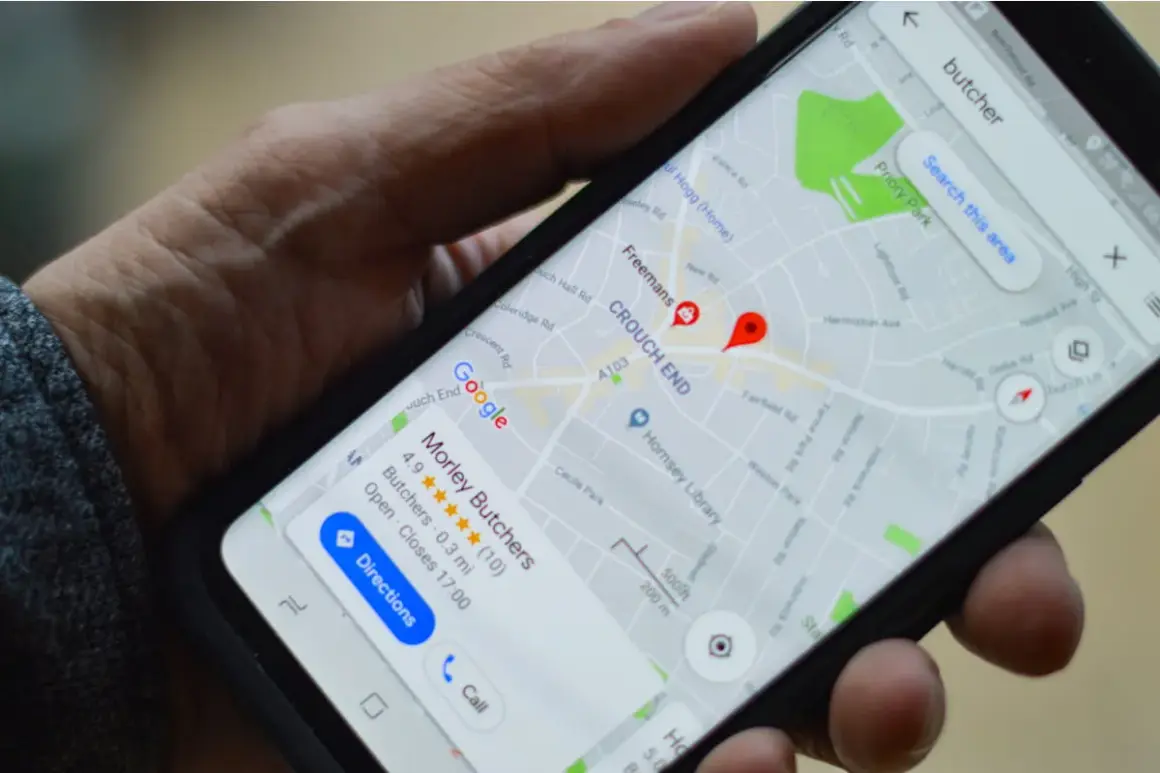
Brak zasięgu podczas podróży nie musi oznaczać błądzenia po omacku. Wystarczy wcześniej pobrać odpowiedni obszar, aby mapy Google offline pokazały trasę i prowadziły do celu nawet bez transmisji danych. Wyjaśniam, jak przygotować mapę na Androidzie i iPhonie, co działa bez internetu oraz gdzie pojawiają się ograniczenia.
Najważniejsze informacje o nawigacji bez internetu
- Pobierz obszar wcześniej, najlepiej przy połączeniu Wi-Fi.
- Nawigacja samochodowa działa offline, jeśli cała trasa mieści się w zapisanym obszarze.
- GPS nie wymaga internetu, ale pierwsze ustalenie pozycji może potrwać dłużej.
- Bez sieci nie otrzymasz informacji o korkach, wypadkach i alternatywnych trasach.
- Trasy piesze, rowerowe i komunikacja publiczna mogą być niedostępne w trybie offline.
- Pobrane obszary trzeba regularnie aktualizować, aby nie korzystać ze starych danych.
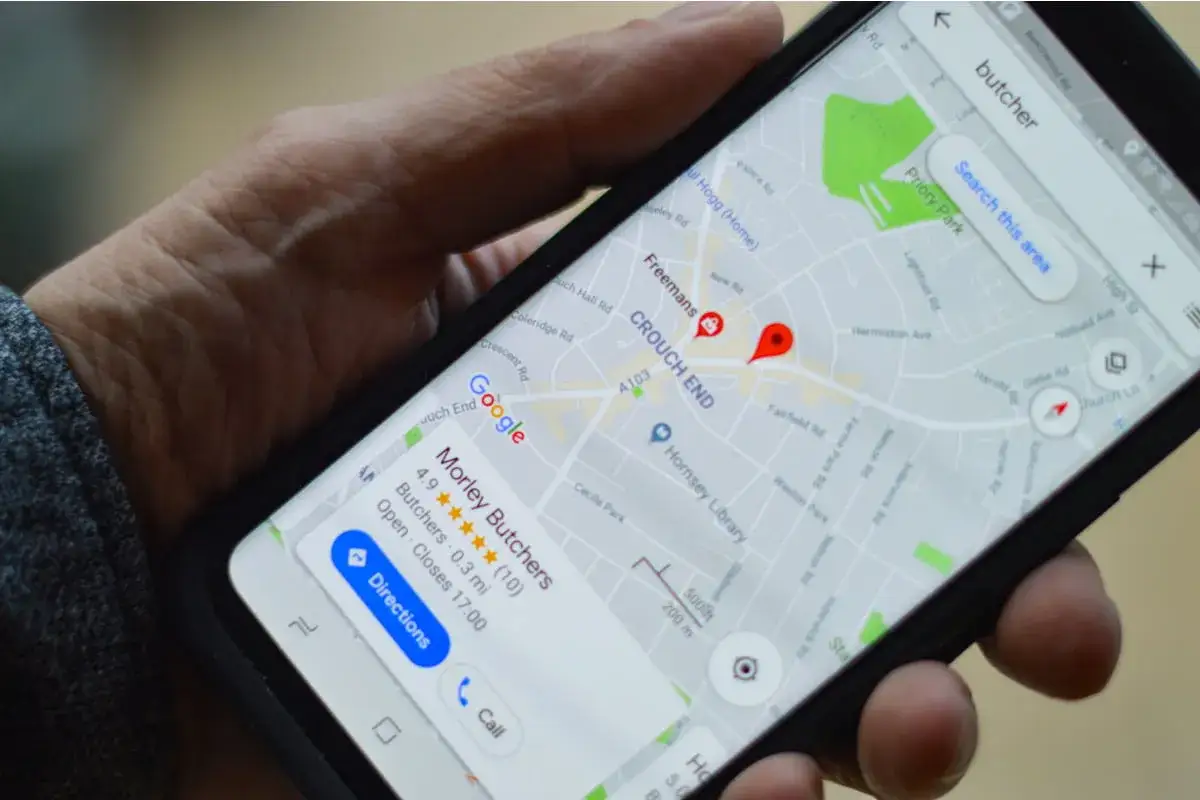
Co naprawdę działa bez połączenia z internetem
Po zapisaniu mapy aplikacja przechowuje na telefonie dane potrzebne do wyświetlania dróg, adresów i wyznaczania tras. Jeśli cała droga znajduje się w pobranym obszarze, Mapy Google mogą poprowadzić kierowcę do celu nawet przy całkowitym braku zasięgu.
Telefon nadal korzysta z odbiornika GPS, dlatego można obserwować własną pozycję na mapie. Internet jest potrzebny głównie do pobierania danych, wyszukiwania aktualnych informacji i obsługi funkcji działających w czasie rzeczywistym. Z mojego doświadczenia wynika, że największą różnicę robi wcześniejsze zapisanie nie tylko miasta docelowego, ale również całej trasy dojazdowej.
Tryb offline sprawdza się szczególnie podczas wyjazdów zagranicznych, przejazdów przez obszary górskie oraz podróży po terenach z nierównym zasięgiem. Jest też praktyczny, gdy chcesz ograniczyć roaming i zużycie pakietu danych. Sama funkcja pobierania map jest bezpłatna, ale zajmuje miejsce w pamięci telefonu.
| Funkcja | Bez internetu |
|---|---|
| Wyświetlanie zapisanej mapy | Tak |
| Nawigacja samochodowa | Tak, gdy trasa mieści się w pobranym obszarze |
| GPS i pokazywanie bieżącej pozycji | Tak |
| Informacje o korkach i wypadkach | Nie |
| Transport publiczny, rower i spacer | Zwykle nie |
| Aktualne godziny otwarcia i opinie | Mogą być nieaktualne lub niedostępne |
Jak pobrać mapę na telefon krok po kroku
Najwygodniej zrobić to przed wyjazdem, korzystając z Wi-Fi i ładowarki. Otwórz aplikację Mapy Google, zaloguj się na swoje konto i wyszukaj miasto, region albo konkretny punkt, a potem wybierz opcję „Pobierz mapę offline”. Możesz również wejść w zdjęcie profilowe, otworzyć „Mapy offline” i wybrać „Wybierz własną mapę”.
- Przesuń mapę tak, aby zaznaczyć interesujący obszar.
- Przybliż lub oddal widok, aby objąć całą trasę.
- Sprawdź szacowany rozmiar pliku.
- Kliknij „Pobierz” i poczekaj na zakończenie pobierania.
- Otwórz zapisany obszar i sprawdź jego datę wygaśnięcia lub aktualizacji.
Na iPhonie ścieżka jest bardzo podobna, choć nazwy przycisków mogą delikatnie różnić się między wersjami aplikacji. Na Androidzie można dodatkowo ustawić kartę SD jako miejsce zapisu, jeśli telefon ją obsługuje. Przed zmianą nośnika trzeba jednak pobrać mapy ponownie.
Nie zaznaczaj od razu całego kraju, jeśli planujesz tylko weekendowy wyjazd. Duży obszar może zajmować setki megabajtów lub więcej, a aplikacja pokazuje jego rozmiar przed rozpoczęciem pobierania. Najlepiej zapisać miasto, okolice noclegu oraz korytarz całej podróży, zostawiając niewielki margines poza główną trasą.
Jak sprawdzić, czy nawigacja zadziała w trasie
Po pobraniu mapy wpisz cel podróży i uruchom wyznaczanie trasy jeszcze przed odłączeniem internetu. Następnie możesz włączyć tryb samolotowy i sprawdzić, czy aplikacja nadal pokazuje trasę. Taki test zajmuje minutę, a pozwala wykryć problem, zanim znajdziesz się w lesie, tunelu albo na zagranicznej autostradzie.
Najważniejszy warunek jest prosty: punkt startowy, trasa i cel muszą znajdować się na zapisanej mapie. Jeżeli zapisałeś tylko centrum Krakowa, a wyjazd zaczynasz kilkadziesiąt kilometrów dalej, aplikacja może nie wyznaczyć pełnego przejazdu. W takim przypadku trzeba pobrać większy obszar lub kilka sąsiadujących regionów.
GPS może potrzebować więcej czasu na ustalenie pozycji, zwłaszcza po uruchomieniu telefonu w budynku. Po wyjechaniu na otwartą przestrzeń lokalizacja zwykle stabilizuje się szybciej. Dla pewności zostaw włączoną lokalizację, nawet jeśli transmisja danych i Wi-Fi są wyłączone.
Podczas jazdy bez sieci otrzymasz podstawowe komunikaty nawigacyjne, ale trasa nie będzie reagować na bieżącą sytuację. Nie zobaczysz korków, zamknięć dróg ani dynamicznych objazdów. Jeśli miniesz zjazd, aplikacja może próbować przeliczyć trasę lokalnie, jednak nie ma dostępu do świeżych danych drogowych.
Najważniejsze ograniczenia trybu offline
Najczęstsze nieporozumienie polega na traktowaniu zapisanej mapy jak pełnej kopii aplikacji. Offline przechowuje przede wszystkim dane kartograficzne, a nie wszystkie informacje dostępne online. Nie należy więc zakładać, że po odłączeniu internetu wyszukasz każdą restaurację, sprawdzisz aktualną ocenę i zobaczysz najnowsze zdjęcia.
- Brak ruchu na drogach oznacza, że czas przejazdu jest tylko szacunkiem wynikającym z danych mapy.
- Brak transportu publicznego może uniemożliwić zaplanowanie przejazdu autobusem, tramwajem lub pociągiem.
- Trasy piesze i rowerowe nie są dostępne w takim zakresie jak przy połączeniu z siecią.
- Nieaktualne dane mogą pokazać drogę, której już nie ma, albo pominąć nowo wybudowany odcinek.
- Brak internetu na komputerze wyklucza typowe korzystanie z Map Google w przeglądarce. Mapy offline są przeznaczone przede wszystkim dla urządzeń mobilnych.
Według Centrum pomocy Google zapisane obszary trzeba aktualizować przed wygaśnięciem. Gdy do tego terminu pozostaje 15 dni lub mniej, aplikacja może spróbować odświeżyć mapę automatycznie, jeśli telefon jest połączony z Wi-Fi. Nie warto jednak zostawiać tego na ostatni wieczór przed podróżą.
Jeśli aplikacja nie działa bez internetu, sprawdź kilka rzeczy. Upewnij się, że pobrany obszar obejmuje całą trasę, masz wolne miejsce w pamięci, lokalizacja jest włączona, a mapa nie wygasła. Pomaga również usunięcie starego obszaru i pobranie go ponownie po aktualizacji aplikacji.
Kiedy lepsza będzie inna aplikacja nawigacyjna
Do zwykłego przejazdu samochodem zapisane mapy Google są wygodne i wystarczające. Nie traktowałbym ich jednak jako jedynego zabezpieczenia podczas długiej wyprawy, szczególnie gdy jedziesz przez odludne tereny albo potrzebujesz szlaków pieszych.
| Potrzeba | Najrozsądniejsze rozwiązanie | Dlaczego |
|---|---|---|
| Przejazd samochodem przez obszar bez zasięgu | Pobrana mapa Google | Proste przygotowanie i nawigacja głosowa |
| Aktualne korki i szybkie objazdy | Nawigacja online | Wymaga transmisji danych |
| Szlaki, góry i piesze wycieczki | Aplikacja z mapami topograficznymi offline | Lepsze dane o szlakach i przewyższeniach |
| Podróż po wielu krajach | Kilka pobranych regionów lub aplikacja offline | Łatwiej objąć granice i mniej typowych dróg |
W praktyce najbezpieczniejszy zestaw to pobrana mapa, zapisany adres noclegu, zrzut ekranu najważniejszych punktów oraz papierowa lub cyfrowa kopia planu podróży. Taki plan awaryjny nie zastępuje nawigacji, ale chroni przed sytuacją, w której rozładowany telefon albo nieaktualna mapa komplikuje cały wyjazd.
Jak przygotować telefon przed wyjazdem bez zasięgu
- Pobierz wszystkie potrzebne obszary co najmniej dzień wcześniej.
- Sprawdź mapę w trybie samolotowym, wybierając przykładowy cel.
- Naładuj telefon i zabierz powerbank, ponieważ GPS może zużywać sporo energii.
- Zapisz adres noclegu i kluczowe miejsca także w notatkach.
- Zaktualizuj aplikację oraz mapy, gdy masz stabilne Wi-Fi.
- Nie usuwaj mapy tylko dlatego, że przez chwilę wrócił zasięg.
Najważniejsza zasada brzmi: tryb offline trzeba przygotować przed utratą internetu, a nie dopiero wtedy, gdy aplikacja przestaje ładować trasę. Poświęcenie kilku minut na pobranie właściwego obszaru, test i sprawdzenie baterii daje znacznie większy spokój niż liczenie na przypadkowy zasięg po drodze.