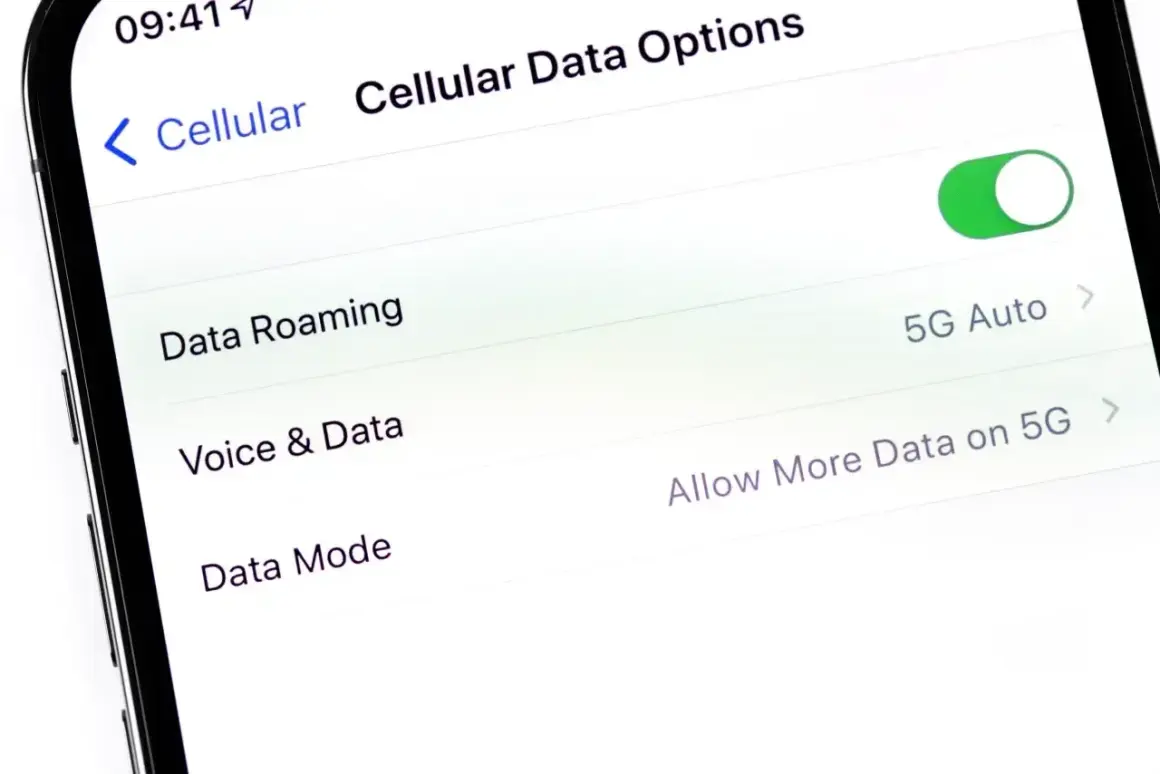
Roaming to jedna z tych usług, które potrafią działać bez problemu albo kompletnie rozminąć się z oczekiwaniami, jeśli coś zostało pominięte przed wyjazdem. Ja zawsze zaczynam od dwóch rzeczy: sprawdzam, czy usługa jest aktywna u operatora, a potem włączam odpowiedni przełącznik w telefonie. Poniżej pokazuję, jak włączyć roaming w telefonie, kiedy samo ustawienie w menu nie wystarczy i jak uniknąć kosztownych niespodzianek za granicą.
Najważniejsze rzeczy, które warto sprawdzić przed wyjazdem
- Roaming głosowy i roaming danych to nie to samo, więc czasem trzeba włączyć oba elementy osobno.
- Jeśli operator ma blokadę usługi, sam przełącznik w telefonie nie uruchomi internetu ani połączeń.
- W UE i EOG zwykle działa zasada korzystania jak w kraju, ale operator może stosować limit uczciwego korzystania z danych.
- Poza UE koszty potrafią być wysokie, więc przed wyjazdem warto sprawdzić pakiet roamingowy albo lokalny eSIM.
- Na telefonach z dual SIM trzeba wybrać właściwą kartę do transmisji danych.
Co musi być aktywne po stronie operatora
Najczęstszy błąd polega na tym, że użytkownik włącza roaming w telefonie, a po chwili dziwi się, że nic się nie dzieje. Problem w tym, że telefon i operator muszą być zgodni: urządzenie ma pozwolić na korzystanie z zagranicznej sieci, ale konto abonenckie też musi mieć odblokowaną usługę. Bez tego smartfon może widzieć zasięg, a mimo to nie połączy się z internetem albo nie wykona połączenia.
| Element | Co oznacza w praktyce | Dlaczego ma znaczenie |
|---|---|---|
| Roaming głosowy | Umożliwia rozmowy i SMS-y w sieci zagranicznego partnera. | Bez niego telefon może działać tylko częściowo albo w ogóle nie zestawiać połączeń. |
| Roaming danych | Pozwala korzystać z internetu mobilnego za granicą. | To właśnie ten przełącznik najczęściej odpowiada za działanie map, komunikatorów i poczty. |
| Blokada u operatora | Usługa może być wyłączona domyślnie albo wymagać aktywacji w panelu klienta. | Jeśli blokada jest po stronie operatora, sam telefon niczego nie naprawi. |
W praktyce sprawdzam jeszcze jedną rzecz: czy nie mam aktywnej blokady kosztów lub limitu bezpieczeństwa. To dobre zabezpieczenie, ale przy wyjeździe potrafi uciąć usługę dokładnie wtedy, kiedy jej potrzebujesz. Ten etap warto załatwić przed przekroczeniem granicy, bo później kontakt z obsługą klienta bywa mniej wygodny. Skoro wiadomo już, gdzie najczęściej leży problem, czas przejść do samego telefonu.
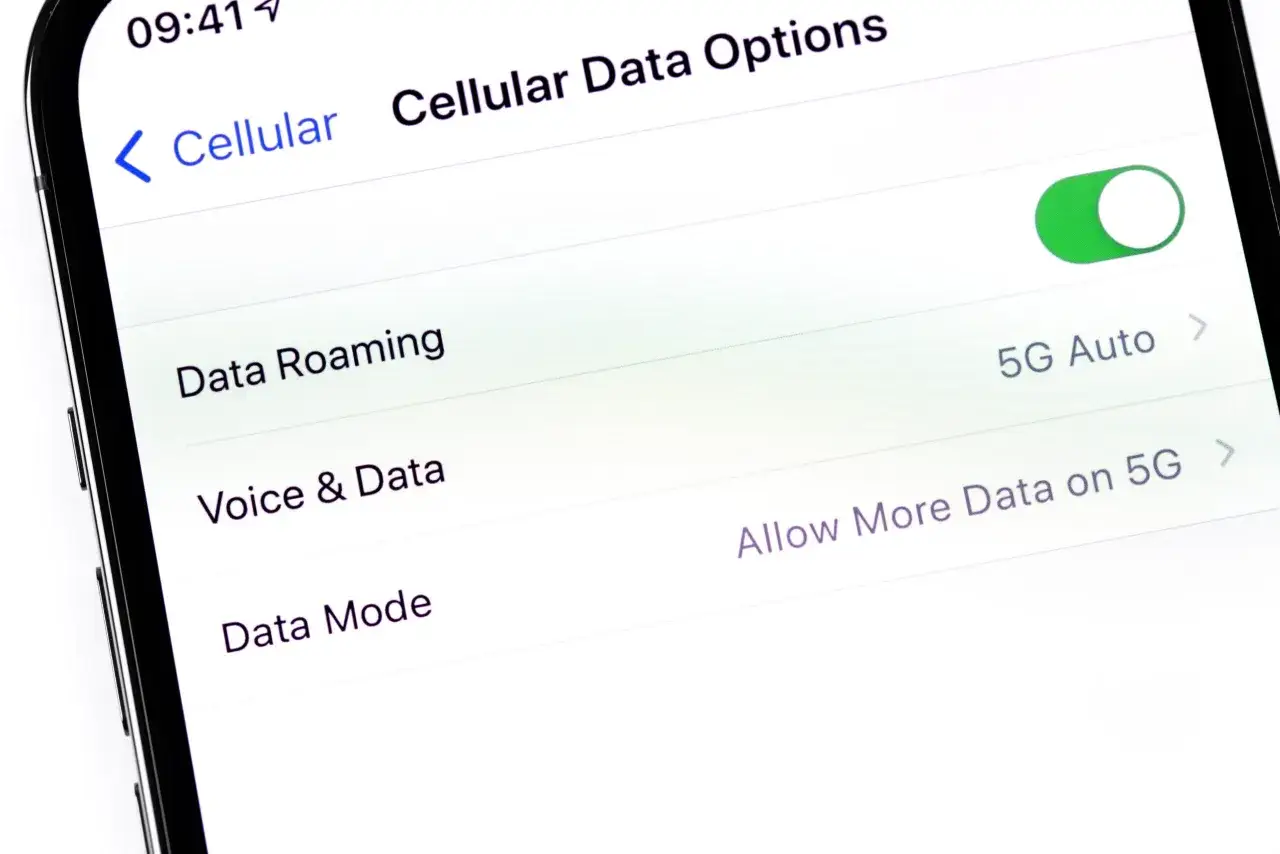
Jak włączyć roaming na iPhonie i Androidzie
Na większości telefonów proces wygląda podobnie, ale nazwy sekcji potrafią się różnić. Ja traktuję to jak trzy kroki: włączyć dane komórkowe, wejść w ustawienia sieci i odszukać przełącznik roamingu danych. Jeśli telefon ma dwie karty SIM albo eSIM, trzeba jeszcze wskazać, która karta ma obsługiwać internet.
Na iPhonie
- Otwórz Ustawienia.
- Wejdź w Sieć komórkowa.
- Włącz Dane komórkowe, jeśli są wyłączone.
- Otwórz Opcje danych komórkowych.
- Włącz Roaming danych.
Jeśli korzystasz z dwóch numerów, wybierz najpierw właściwą kartę SIM lub numer eSIM, a dopiero potem włącz roaming. To drobny szczegół, ale właśnie on często decyduje o tym, czy internet pójdzie z właściwego numeru. Na iPhonie to rozwiązanie jest dość przejrzyste, więc jeśli coś nie działa, zwykle problem leży już po stronie operatora albo zasięgu.
Na Androidzie
- Wejdź w Ustawienia.
- Odszukaj sekcję Sieć i internet, Połączenia, Karty SIM albo Sieć komórkowa.
- Wybierz aktywną kartę SIM, jeśli masz dwa numery.
- Włącz Dane komórkowe.
- Znajdź opcję Roaming danych i ją aktywuj.
W Androidzie menu bywa bardziej rozproszone niż w iPhonie, dlatego warto patrzeć nie tylko na nazwę sekcji, ale też na sam opis opcji. Najczęściej trzeba wejść głębiej w ustawienia konkretnej karty SIM. Jeśli masz model z rozbudowaną nakładką producenta, szukaj też hasła sieć mobilna albo transmisja danych.
Przeczytaj również: Jak otworzyć zdjęcia z telefonu na telewizorze bez problemów?
Przy dual SIM i eSIM
Tu liczy się kolejność. Najpierw ustawiasz kartę, która ma obsługiwać transmisję danych, a dopiero potem sprawdzasz roaming. W przeciwnym razie telefon może próbować użyć numeru prywatnego zamiast podróżnego albo działać tylko na Wi-Fi. Jeśli jedziesz na kilka dni i korzystasz intensywnie z map, komunikatorów i bankowości, dobrze ustawiony eSIM potrafi być wygodniejszy niż przekładanie fizycznej karty.
Po konfiguracji telefonu zostaje jeszcze kwestia regionu, w którym się znajdujesz, bo roaming w UE działa inaczej niż poza nią.
Kiedy roaming w UE działa bez dodatkowych opłat
W krajach Unii Europejskiej i Europejskiego Obszaru Gospodarczego zwykle korzystasz z telefonu podobnie jak w Polsce. Dotyczy to rozmów, SMS-ów i internetu, ale z jednym ważnym zastrzeżeniem: operator może stosować zasady uczciwego korzystania, czyli ograniczenia chroniące przed nadużyciami. W praktyce oznacza to, że przy planach z dużą lub nielimitowaną paczką danych za granicą możesz mieć niższy limit niż w kraju.
Ja zawsze odróżniam dwie sytuacje: krótki wyjazd służbowy w UE i dłuższy pobyt poza wspólnym obszarem roamingowym. W pierwszym przypadku zwykle wystarczy poprawna konfiguracja telefonu. W drugim bez dodatkowego pakietu łatwo o wysokie rachunki. Poza UE najlepiej założyć, że internet mobilny będzie rozliczany osobno, a najlepiej jeszcze przed wyjazdem sprawdzić cennik dla konkretnego kraju.
Jeśli planujesz wyjazd poza UE, rozsądnie jest porównać roaming z lokalnym pakietem danych albo eSIM podróżnym. Przy dłuższym pobycie albo intensywnym korzystaniu z internetu to często po prostu tańsze i mniej stresujące rozwiązanie. Zanim jednak kupisz pakiet, warto wiedzieć, co zrobić, gdy sama usługa jest aktywna, a telefon mimo to nie chce się połączyć.
Gdy telefon widzi sieć, ale internet dalej nie działa
To jeden z najbardziej irytujących scenariuszy. Pasek zasięgu jest, nazwa sieci się pojawia, a jednak strona się nie otwiera. W takich sytuacjach idę po kolei, bo przypadkowe klikanie zwykle tylko wydłuża problem.
- Sprawdź roaming danych w ustawieniach telefonu.
- Wyłącz i włącz tryb samolotowy albo po prostu uruchom telefon ponownie.
- Wybierz sieć ręcznie, jeśli automatyczne logowanie do partnera operatora nie zadziałało.
- Sprawdź APN, czyli profil dostępu do internetu operatora.
- Zweryfikuj pakiet lub saldo, szczególnie przy kartach prepaid i ofertach czasowych.
Ręczny wybór sieci pomaga częściej, niż mogłoby się wydawać. Za granicą telefon czasem upiera się przy partnerze o słabszym zasięgu, choć obok działa inna sieć współpracująca z operatorem. Z kolei APN bywa problemem po zmianie karty SIM, po aktualizacji systemu albo po podróży między różnymi strefami taryfowymi. To nie jest pierwsza rzecz, którą sprawdzam, ale jeśli wszystko inne zawiodło, właśnie tam szukam odpowiedzi.
Jak utrzymać koszty pod kontrolą
Roaming najczęściej nie psuje budżetu dlatego, że włączono go raz, tylko dlatego, że telefon pracował w tle bez kontroli. Aktualizacje aplikacji, synchronizacja zdjęć, kopie zapasowe i automatyczne odtwarzanie wideo potrafią zużyć więcej danych niż rozmowa w komunikatorze. Dlatego przed wyjazdem robię kilka prostych rzeczy, które naprawdę mają znaczenie.
- Wyłączam automatyczne aktualizacje aplikacji w sieci komórkowej.
- Ograniczam synchronizację zdjęć i filmów do Wi-Fi.
- Pobieram mapy offline, playlisty i potrzebne dokumenty przed podróżą.
- Sprawdzam, czy telefon ma tryb oszczędzania danych.
- Jeśli jadę dalej niż do UE, porównuję pakiet roamingowy z lokalnym eSIM.
W praktyce największą różnicę robi jedna decyzja: czy internet za granicą ma działać zawsze, czy tylko wtedy, gdy naprawdę go potrzebujesz. Jeśli to ma być szybki wyjazd, pakiet roamingowy daje wygodę. Jeśli planujesz dłuższy pobyt albo intensywne korzystanie z map i wideo, lokalna karta albo eSIM często wygrywa ceną i przewidywalnością. Sama technologia jest dziś wystarczająco dojrzała, żeby nie trzeba było wybierać między wygodą a kontrolą kosztów.
Ostatnie rzeczy, które sprawdzam przed wyjazdem
Na końcu zostawiam sobie krótką checklistę, bo właśnie te drobiazgi najczęściej decydują o tym, czy wszystko zadziała od razu po przekroczeniu granicy. Nie trzeba robić z tego ceremonii, ale kilka sekund porządku oszczędza później nerwy na lotnisku, w hotelu albo na dworcu.
- Usługa roamingu jest aktywna u operatora.
- Roaming danych jest włączony w telefonie.
- Wybrana jest właściwa karta SIM lub eSIM do internetu.
- Telefon ma włączoną transmisję danych.
- W razie potrzeby mam zapisany pakiet roamingowy albo alternatywny eSIM.
Jeśli po takim sprawdzeniu internet nadal nie działa, najczęściej winny jest operator albo konfiguracja sieci, nie sam telefon. Wtedy najszybszą drogą jest kontakt z obsługą i prośba o potwierdzenie, czy numer ma pełną aktywację usług zagranicznych oraz czy nie blokuje go limit bezpieczeństwa.