
Duży plik wideo nie mieści się na pendrivie, a dysk trzeba podłączyć raz do Windowsa, raz do Maca? W takich sytuacjach exFAT często okazuje się najwygodniejszym kompromisem, bo obsługuje pliki większe niż 4 GB i dobrze współpracuje z różnymi systemami. Wyjaśniam, jak działa ten format, kiedy warto go wybrać, gdzie ma ograniczenia oraz jak bezpiecznie sformatować nośnik.
Najważniejsze informacje o formacie exFAT w jednym miejscu
- Uniwersalność to jego największa zaleta, ponieważ działa z Windows, macOS i współczesnymi dystrybucjami Linuksa.
- Pojedynczy plik może mieć teoretycznie nawet 16 eksabajtów, więc limit 4 GB znany z FAT32 przestaje być problemem.
- System nie ma klasycznego journalingu, dlatego nagłe odłączenie nośnika zwiększa ryzyko uszkodzenia danych.
- Najlepiej sprawdza się na pendrive’ach, kartach pamięci i dyskach zewnętrznych używanych z kilkoma urządzeniami.
- Formatowanie usuwa zawartość nośnika, więc przed rozpoczęciem trzeba wykonać kopię zapasową.
Co oznacza exFAT i jaki problem rozwiązuje
Rozwinięcie skrótu to Extended File Allocation Table, czyli rozszerzona tablica alokacji plików. Microsoft zaprojektował ten system jako następcę FAT32, zachowując jego prostotę, ale usuwając najbardziej dotkliwe ograniczenie, czyli maksymalny rozmiar pojedynczego pliku wynoszący około 4 GB.
W praktyce oznacza to, że na odpowiednio sformatowanym nośniku można zapisać film 4K, obraz maszyny wirtualnej, bibliotekę zdjęć RAW albo duży plik archiwum. Specyfikacja Microsoftu opisuje obsługę rozmiarów plików do 264-1 bajtów, ale jest to limit techniczny, a nie obietnica, że każdy komputer, aparat czy telewizor wykorzysta tak duży wolumin.
System plików określa, w jaki sposób urządzenie zapisuje, odnajduje i opisuje dane. Nie zwiększa więc fizycznej szybkości pendrive’a ani nie naprawia zużytej karty pamięci. Jego zadaniem jest przede wszystkim zapewnienie wygodnej organizacji plików i szerokiej zgodności.
Dlaczego nie wystarczy FAT32
FAT32 nadal bywa akceptowany przez starsze urządzenia, ale jego limit 4 GB szybko pojawia się przy współczesnych materiałach. Film nagrany telefonem lub kamerą może go przekroczyć bez żadnego ostrzeżenia, a system wyświetli wtedy komunikat, że plik jest zbyt duży dla miejsca docelowego, nawet gdy na nośniku jest dużo wolnej przestrzeni.
Sam wybieram starszy format tylko wtedy, gdy mam pewność, że nośnik trafi do urządzenia wymagającego FAT32. W pozostałych przypadkach większa elastyczność exFAT zwykle jest ważniejsza niż maksymalna zgodność ze sprzętem sprzed kilkunastu lat.
Na jakich urządzeniach działa ten system
Najmocniejszą stroną tego rozwiązania jest możliwość przenoszenia danych między różnymi platformami. Windows obsługuje odczyt i zapis, a macOS traktuje exFAT jako jeden z formatów zgodnych z komputerami Windows. W Linuksie wsparcie jest dostępne w aktualnych dystrybucjach, choć czasem potrzebne są dodatkowe narzędzia do formatowania lub naprawy.
| Środowisko | Odczyt i zapis | Praktyczna uwaga |
|---|---|---|
| Windows | Tak | Dobry wybór dla pendrive’ów i dysków przenośnych. |
| macOS | Tak | Wygodny format do wymiany danych z Windowsem. |
| Linux | Zwykle tak | Zakres wsparcia zależy od dystrybucji i zainstalowanych narzędzi. |
| Aparaty i kamery | Zależnie od modelu | Trzeba sprawdzić instrukcję konkretnego urządzenia. |
| Telewizory i konsole | Zależnie od modelu | Obsługa może dotyczyć tylko odczytu albo określonej pojemności. |
Tu pojawia się ważne zastrzeżenie. Kompatybilność systemu operacyjnego nie oznacza kompatybilności każdego urządzenia. Smart TV, rejestrator samochodowy czy starsza konsola mogą rozpoznawać wyłącznie FAT32 albo wymagać konkretnego schematu partycji.
Przed sformatowaniem karty do aparatu sprawdzam instrukcję producenta, a nie tylko informacje znalezione w internecie. Niektóre urządzenia wymagają też formatowania bezpośrednio w swoim menu, ponieważ tworzą własną strukturę katalogów i plików.
exFAT, FAT32, NTFS, APFS czy ext4
Nie ma jednego najlepszego systemu plików do wszystkich zastosowań. Wybór zależy od tego, czy liczy się wymiana danych, bezpieczeństwo, funkcje systemowe, rozmiar plików czy zgodność ze sprzętem.
| System | Najlepsze zastosowanie | Najważniejsze zalety | Ograniczenia |
|---|---|---|---|
| FAT32 | Starsze urządzenia i małe nośniki | Bardzo szeroka zgodność | Pojedynczy plik do około 4 GB |
| exFAT | Wymiana dużych plików między systemami | Duże pliki, prostota, Windows i macOS | Brak journalingu i zaawansowanych uprawnień |
| NTFS | Dysk używany głównie z Windowsem | Uprawnienia, journaling, funkcje bezpieczeństwa | Ograniczony zapis w macOS bez dodatkowego oprogramowania |
| APFS | Dysk przeznaczony dla urządzeń Apple | Szyfrowanie, migawki i dobra integracja z macOS | Słaba przydatność do wymiany danych z Windowsem |
| ext4 | Wewnętrzne dyski systemów Linux | Stabilność i funkcje typowe dla Linuksa | Brak natywnej obsługi w Windows |
Najprostsza reguła wygląda tak: wybierz exFAT do wspólnego nośnika, NTFS do dysku pracującego głównie z Windowsem, APFS do ekosystemu Apple, a ext4 do wewnętrznej partycji Linuksa. FAT32 zostawiłbym dla sprzętu, który rzeczywiście go wymaga.
Trzeba też rozróżnić dysk do przenoszenia plików od dysku roboczego. Format międzyplatformowy jest świetny do kopiowania materiałów, ale niekoniecznie będzie najlepszy dla biblioteki aplikacji, partycji systemowej, repozytorium wymagającego dowiązań symbolicznych czy danych objętych rozbudowanymi uprawnieniami.
Jak sformatować pendrive lub dysk w exFAT
Przed formatowaniem upewnij się, że wybrany jest właściwy nośnik. Operacja usuwa całą zawartość partycji, a odzyskanie danych po pomyłce nie zawsze jest możliwe. W przypadku nowego dysku warto sprawdzić jego pojemność i stan, ponieważ formatowanie nie ujawni podróbki ani zużytych komórek pamięci.
Windows
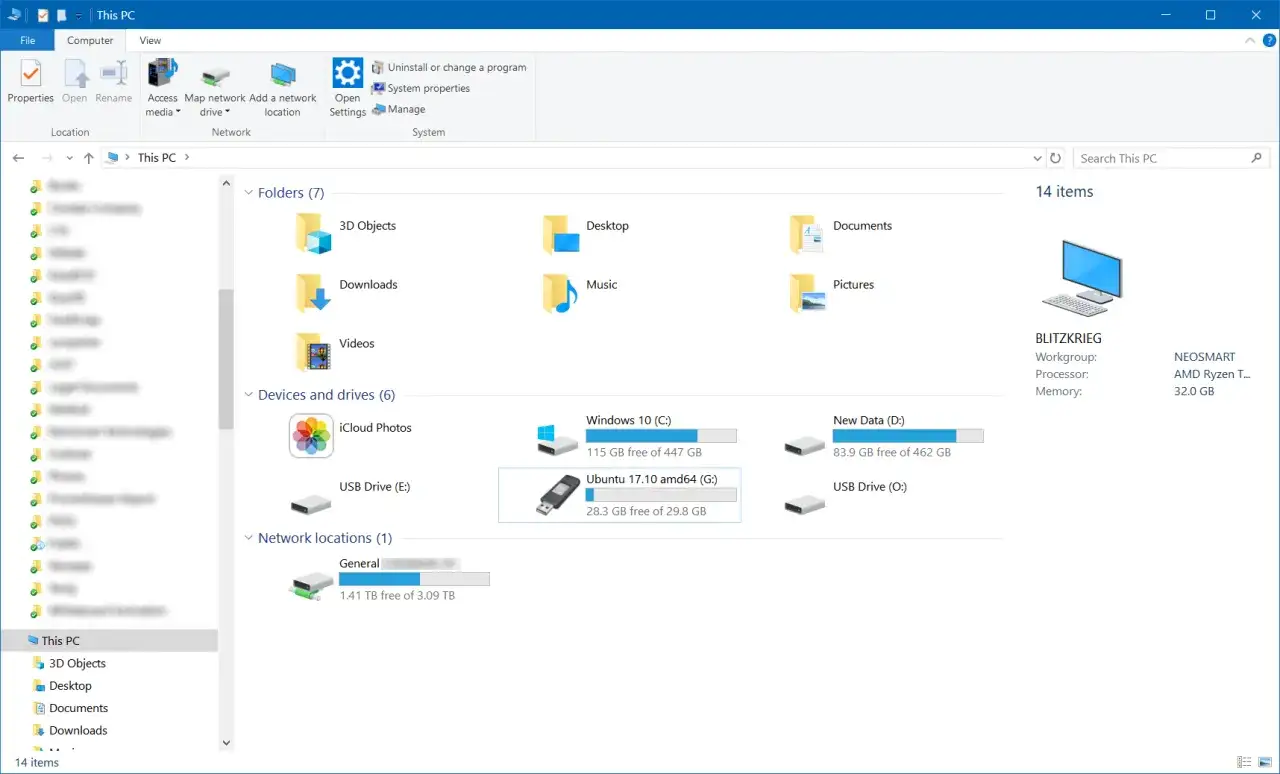
- Otwórz Eksplorator plików i kliknij prawym przyciskiem właściwy dysk.
- Wybierz opcję formatowania.
- W polu systemu plików ustaw exFAT.
- Wybierz szybkie formatowanie, jeśli nośnik jest sprawny i chodzi tylko o zmianę systemu.
- Kliknij „Rozpocznij” i potwierdź usunięcie danych.
Szybkie formatowanie nie sprawdza dokładnie całej powierzchni urządzenia. Gdy nośnik zachowuje się podejrzanie, kopiuje pliki z błędami albo nagle znika z systemu, lepiej najpierw wykonać test diagnostyczny i skopiować ważne dane.
macOS
- Uruchom Narzędzie dyskowe i wybierz „Pokaż wszystkie urządzenia”.
- Zaznacz właściwy dysk fizyczny lub partycję.
- Kliknij „Wymaż”.
- Ustaw format ExFAT oraz schemat GUID Partition Map, jeśli nośnik ma współpracować z nowszymi komputerami.
- Potwierdź operację.
Apple wskazuje ten format jako rozwiązanie zgodne z Windowsem, ale dla dysku używanego wyłącznie z Makiem lepszy może być APFS. Dotyczy to szczególnie nośników przeznaczonych do pracy z aplikacjami Apple, szyfrowania lub kopii zapasowych.
Linux
W Linuksie można skorzystać z aplikacji graficznej, takiej jak GNOME Disks, albo z terminala. Przykładowe polecenie dla partycji oznaczonej jako /dev/sdX1 wygląda tak:
sudo mkfs.exfat /dev/sdX1Symbol /dev/sdX1 jest tylko przykładem. Zastąpienie go bez sprawdzenia właściwego identyfikatora może wyczyścić inną partycję, dlatego przed wykonaniem polecenia trzeba użyć narzędzia pokazującego listę dysków, na przykład „lsblk”.
Ograniczenia, o których łatwo zapomnieć
Ten system jest prosty, ale właśnie przez tę prostotę nie oferuje wielu funkcji znanych z NTFS, APFS czy ext4. Nie ma klasycznego journalingu, czyli dziennika zmian pozwalającego szybciej odtworzyć spójność metadanych po awarii zasilania.
Nie oznacza to, że każde odłączenie pendrive’a zniszczy dane. Ryzyko rośnie jednak wtedy, gdy zapis jeszcze trwa, a użytkownik wyciąga urządzenie bez bezpiecznego wysunięcia. Ja traktuję tę zasadę bardzo dosłownie, szczególnie przy kartach pamięci i dyskach SSD podłączonych przez tani adapter USB.
Przeczytaj również: Jak wyłączyć programy działające w tle Windows 10 i poprawić wydajność
Czego ten format nie zapewnia
- Brak uprawnień użytkowników oznacza, że nie nadaje się jako zamiennik partycji systemowej.
- Brak szyfrowania wbudowanego w system plików wymaga użycia osobnego narzędzia lub szyfrowanego kontenera.
- Brak kompresji i deduplikacji sprawia, że nie oszczędza automatycznie miejsca.
- Brak dowiązań symbolicznych może przeszkadzać programistom i użytkownikom narzędzi deweloperskich.
- Różne implementacje urządzeń mogą powodować problemy z kartami, telewizorami i rejestratorami.
Duży rozmiar pliku również nie oznacza, że zapis zawsze się uda. Ograniczeniem może być wolne miejsce, rozmiar partycji, sposób podłączenia urządzenia albo aplikacja, która sama narzuca własny limit. Gdy pojawia się błąd, najpierw sprawdzam system plików, pojemność i stan nośnika, zamiast od razu podejrzewać uszkodzony plik.
Kiedy ten wybór ma najwięcej sensu
Po ten format sięgnąłbym bez większego wahania, gdy pendrive lub dysk ma krążyć między Windowsem i macOS, a pliki mogą przekraczać 4 GB. To także rozsądna opcja dla kart pamięci i nośników z materiałami wideo, o ile producent urządzenia oficjalnie ją obsługuje.
Nie wybierałbym go natomiast na dysk systemowy, do intensywnej pracy wymagającej uprawnień ani jako jedyne miejsce przechowywania ważnych danych. Najlepszy praktyczny zestaw to kompatybilny format, bezpieczne wysuwanie urządzenia i druga kopia plików przechowywana gdzie indziej.
Jeżeli zależy Ci przede wszystkim na wymianie dużych plików między różnymi urządzeniami, exFAT jest zwykle najbardziej bezproblemowym rozwiązaniem. Gdy nośnik ma służyć jednej platformie i korzystać z jej zaawansowanych funkcji, lepiej dopasować system do konkretnego środowiska niż kierować się samą pojemnością dysku.
