Zakup nowego komputera albo reinstalacja systemu często rodzi proste, ale ważne pytanie: czy Windows 11 jest darmowy, czy trzeba doliczyć kilkaset złotych do ceny sprzętu? Wyjaśniam, kiedy można przejść na Windows 11 bez dodatkowej opłaty, ile kosztuje sam system oraz jak sprawdzić, czy komputer spełnia wymagania.
Windows 11 może kosztować zero złotych, ale nie zawsze
- Bezpłatna aktualizacja przysługuje właścicielom aktywowanego i zgodnego z wymaganiami Windows 10.
- Nowa licencja Windows 11 Home w polskim Microsoft Store kosztuje 629,99 zł.
- Pobranie instalatora jest bezpłatne, lecz sam plik nie zastępuje licencji.
- Komputer musi obsługiwać między innymi TPM 2.0, UEFI i bezpieczny rozruch.
- Po aktualizacji system powinien aktywować się automatycznie na podstawie licencji cyfrowej.
Kiedy Windows 11 rzeczywiście jest bezpłatny
Najprostszy przypadek dotyczy komputera z oryginalnym, aktywowanym systemem Windows 10. Jeżeli urządzenie spełnia wymagania sprzętowe, aktualizacja do odpowiadającej mu edycji Windows 11 nie wymaga kupowania kolejnej licencji.
W praktyce oznacza to, że Windows 10 Home daje dostęp do Windows 11 Home, a Windows 10 Pro do Windows 11 Pro. Sama aktualizacja nie powinna zmienić edycji systemu. Microsoft nadal opisuje przejście na zgodnych urządzeniach jako bezpłatne uaktualnienie, także po zakończeniu standardowego wsparcia Windows 10.
Trzeba jednak rozdzielić dwie rzeczy. Instalator Windows 11 można pobrać bez opłat, ale prawo do legalnego korzystania z systemu wynika z licencji. Na nowym komputerze bez wcześniejszego uprawnienia pobranie obrazu ISO nie oznacza więc, że system stał się darmowy.
W jakich sytuacjach trzeba kupić licencję
Nowej licencji potrzebujesz przede wszystkim wtedy, gdy składasz komputer od podstaw i nie masz przypisanej do niego licencji Windows. Dotyczy to również urządzenia kupionego bez systemu, tak zwanego komputera bez systemu operacyjnego.
| Sytuacja | Koszt systemu | Co dzieje się po instalacji |
|---|---|---|
| Aktywowany Windows 10 na zgodnym komputerze | 0 zł za aktualizację | Windows 11 aktywuje się na podstawie licencji cyfrowej |
| Nowy komputer z preinstalowanym Windows 11 | Licencja jest w cenie urządzenia | System zwykle aktywuje się automatycznie |
| Komputer z Linuxem albo bez systemu | Trzeba kupić licencję | Aktywacja wymaga klucza produktu lub licencji cyfrowej |
| Nieaktywowany lub niepewnego pochodzenia Windows | Może być potrzebny zakup | Sama aktualizacja nie gwarantuje legalnej aktywacji |
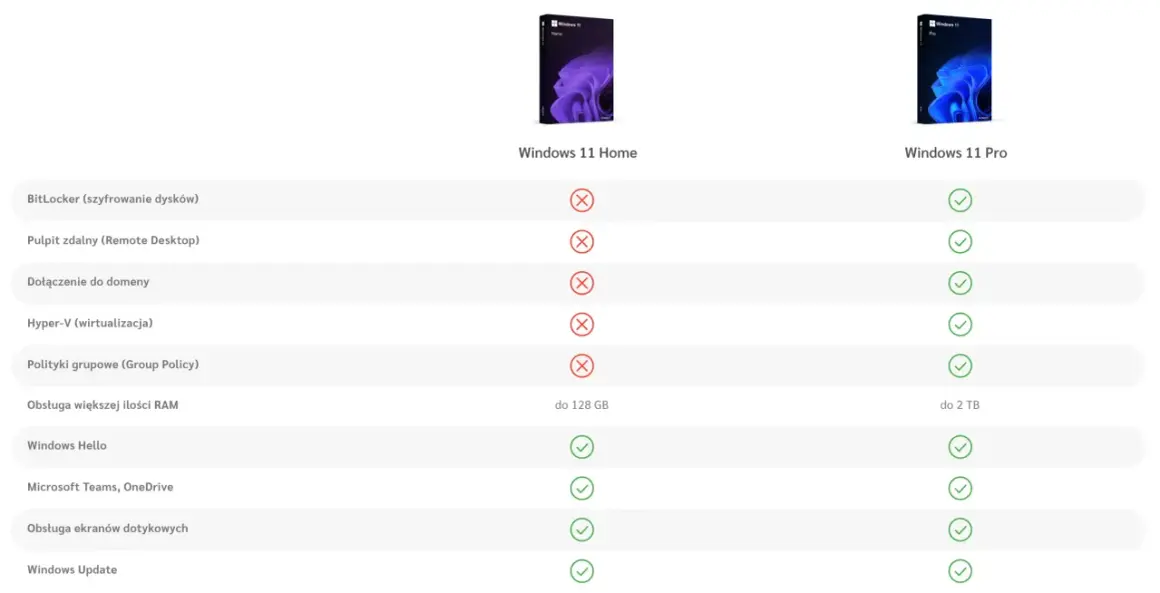
W polskiej ofercie Microsoft Store Windows 11 Home kosztuje 629,99 zł. Cena może się zmieniać, a wersja Pro jest sprzedawana jako osobna, droższa licencja. Tanie klucze z przypadkowych aukcji bywają kuszące, ale często nie wiadomo, czy pochodzą z legalnej dystrybucji i czy nie zostaną później unieważnione.
Moim zdaniem przy komputerze do pracy oszczędzanie na niepewnym kluczu jest słabym interesem. Różnica w cenie może szybko zniknąć, gdy pojawi się problem z aktywacją, reklamacją albo przeniesieniem licencji na inny sprzęt.
Jak sprawdzić, czy komputer kwalifikuje się do darmowej aktualizacji
Najpierw sprawdź stan obecnego systemu. W Windows 10 otwórz Ustawienia, Aktualizacja i zabezpieczenia oraz Aktywacja. Powinien pojawić się komunikat, że system Windows jest aktywowany. Bez tego bezpłatne przejście może nie zakończyć się poprawną aktywacją.
Drugim krokiem jest kontrola sprzętu. Windows 11 wymaga między innymi:
- procesora 64-bitowego o taktowaniu co najmniej 1 GHz i dwóch rdzeniach, znajdującego się na liście obsługiwanych modeli,
- minimum 4 GB pamięci RAM,
- co najmniej 64 GB przestrzeni dyskowej,
- oprogramowania UEFI z obsługą bezpiecznego rozruchu,
- modułu bezpieczeństwa TPM 2.0,
- karty graficznej zgodnej z DirectX 12 i sterownikiem WDDM 2.0.
Do sprawdzenia zgodności najlepiej użyć aplikacji PC Health Check albo komunikatu w Windows Update. Sam fakt, że komputer ma wystarczająco dużo pamięci i miejsca na dysku, nie wystarczy. Najczęstsze blokady to niezgodny procesor, wyłączony TPM lub tryb Legacy zamiast UEFI.
Nie polecam obchodzenia wymagań za pomocą modyfikowanych instalatorów, chyba że świadomie akceptujesz ryzyko. Na takim sprzęcie mogą pojawić się problemy ze wsparciem, sterownikami lub przyszłymi aktualizacjami.
Jak przejść na Windows 11 bez płacenia drugi raz
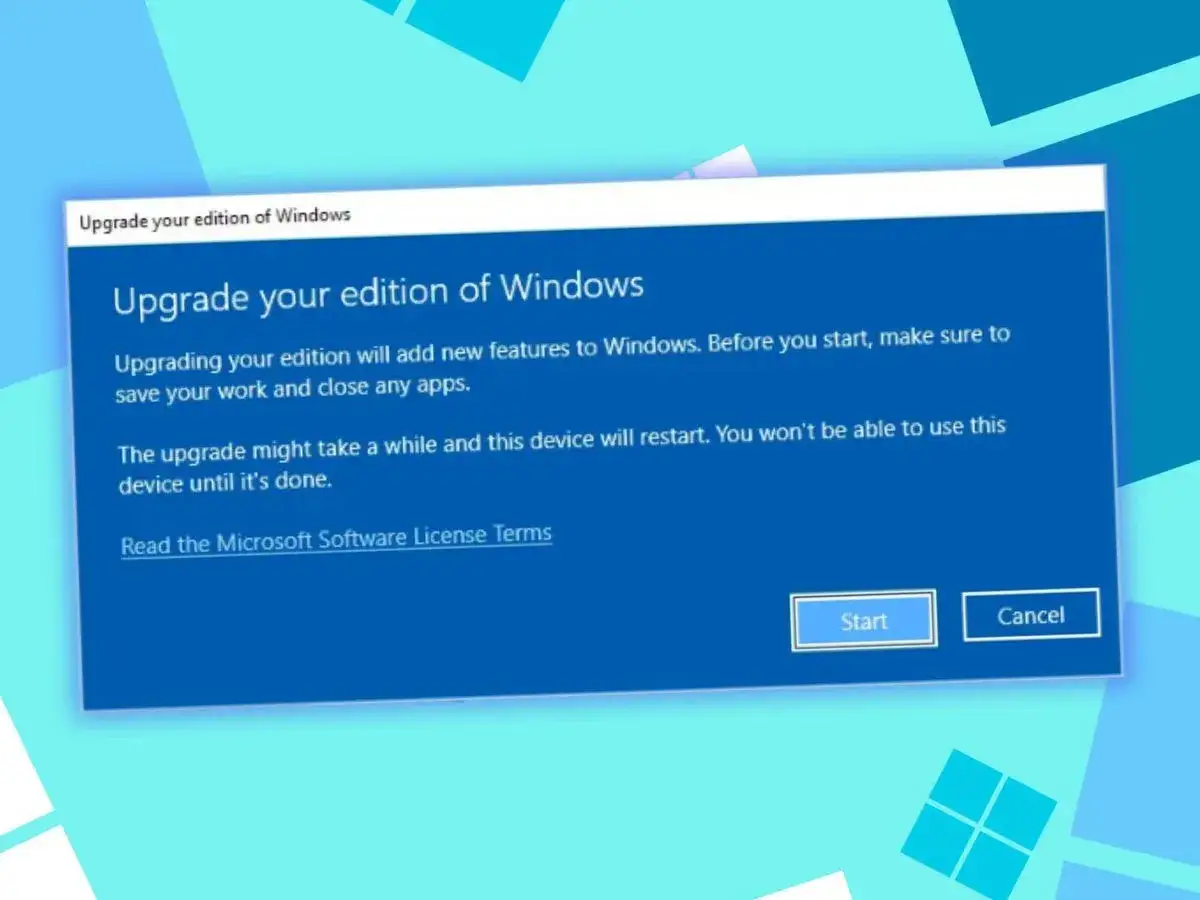
Jeżeli komputer spełnia warunki, najbezpieczniejsza ścieżka prowadzi przez Windows Update. Przed rozpoczęciem podłącz laptop do zasilania, wykonaj kopię ważnych plików i upewnij się, że masz przynajmniej kilkadziesiąt gigabajtów wolnego miejsca.
- Otwórz ustawienia Windows 10 i przejdź do sekcji aktualizacji.
- Wybierz sprawdzanie aktualizacji.
- Jeśli urządzenie jest zgodne, zaakceptuj propozycję aktualizacji do Windows 11.
- Pozwól systemowi pobrać pliki i uruchomić komputer ponownie.
- Po instalacji sprawdź status w sekcji System oraz Aktywacja.
Dokumenty i aplikacje zwykle pozostają na miejscu przy standardowej aktualizacji, ale kopia zapasowa nadal jest rozsądnym zabezpieczeniem. Aktualizacja systemu nie powinna być traktowana jak zamiennik backupu, szczególnie gdy komputer przechowuje zdjęcia, projekty albo dane firmowe.
Jeśli wykonujesz czystą instalację z pendrive’a, podczas instalatora możesz wybrać opcję „Nie mam klucza produktu”. Połączony z urządzeniem klucz zapisany w firmware albo licencja cyfrowa mogą pozwolić na późniejszą automatyczną aktywację. Trzeba tylko wybrać właściwą edycję systemu.
Co oznacza brak aktywacji
Windows 11 może się uruchomić bez wpisania klucza podczas instalacji, ale nie oznacza to pełnoprawnej, bezterminowej licencji. System będzie przypominał o aktywacji, a część ustawień personalizacji może pozostać zablokowana.
Do aktywacji służy albo 25-znakowy klucz produktu, albo licencja cyfrowa przypisana do sprzętu. Przy bezpłatnej aktualizacji najczęściej działa właśnie druga metoda. Po reinstalacji tej samej edycji na tym samym komputerze nie trzeba zazwyczaj ponownie kupować systemu.
Duża zmiana sprzętowa, zwłaszcza wymiana płyty głównej, może sprawić, że licencja przestanie być automatycznie rozpoznawana. Połączenie jej z kontem Microsoft ułatwia wtedy ponowną aktywację, choć nie każdą licencję można swobodnie przenosić między komputerami.
Najczęstsze pomyłki przy licencji Windows 11
Pierwsza pomyłka polega na utożsamianiu bezpłatnej aktualizacji z bezpłatnym systemem dla każdego. Oferta dotyczy kwalifikującego się urządzenia, a nie dowolnego komputera spełniającego minimalne wymagania techniczne.
Drugi błąd to zakup klucza Home z myślą o aktywacji wersji Pro. Licencja musi odpowiadać edycji systemu. Jeżeli masz Windows 11 Home, możesz kupić uaktualnienie do Pro, ale sam klucz Home nie aktywuje Pro.
Nie warto też instalować systemu z nieoficjalnych obrazów ani korzystać z aktywatorów. Poza kwestią legalności takie pliki mogą zawierać złośliwe oprogramowanie, wyłączone mechanizmy bezpieczeństwa albo zmodyfikowane usługi systemowe. Darmowa instalacja z podejrzanego źródła może więc skończyć się realnym kosztem.
Najkrótsza odpowiedź dla właściciela komputera
Jeśli masz aktywowany Windows 10 i zgodny sprzęt, Windows 11 możesz zaktualizować bez dodatkowej opłaty. Jeśli budujesz komputer bez systemu albo kupujesz licencję po raz pierwszy, musisz doliczyć koszt Windows 11 Home lub Pro.
Najpierw sprawdź aktywację i zgodność urządzenia, a dopiero potem wybieraj sposób instalacji. W ten sposób unikniesz płacenia za system, do którego już masz uprawnienia, oraz sytuacji odwrotnej, czyli przekonania, że bezpłatny instalator zastępuje legalną licencję.