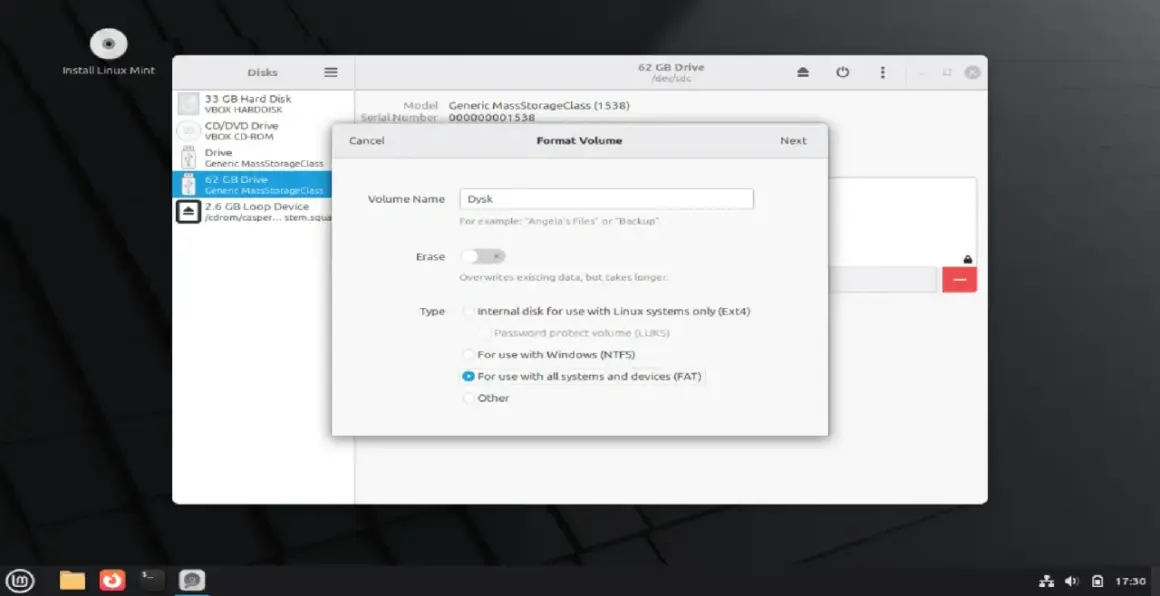
Gdy komputer przestaje widzieć pendrive, nowy dysk nie ma przypisanej partycji albo chcesz przygotować nośnik do sprzedaży, formatowanie dysku może rozwiązać problem, ale równie łatwo może usunąć ważne dane. Wyjaśniam, co dokładnie dzieje się podczas tego procesu, jak wybrać system plików oraz jak bezpiecznie wykonać operację w Windows, macOS i Linuxie.
Bezpieczne przygotowanie nośnika wymaga kilku świadomych decyzji
- Kopia zapasowa jest konieczna, ponieważ formatowanie usuwa pliki z wybranej partycji.
- Szybkie formatowanie usuwa strukturę plików, ale nie nadpisuje całej zawartości nośnika.
- NTFS pasuje głównie do Windows, a exFAT do wymiany danych między różnymi systemami.
- Do nowoczesnych komputerów najczęściej wybiera się schemat partycji GPT.
- Partycji systemowej nie sformatujesz z uruchomionego systemu. Potrzebujesz trybu odzyskiwania albo nośnika instalacyjnego.
Co naprawdę dzieje się podczas formatowania
Formatowanie przygotowuje partycję do zapisywania danych przez utworzenie systemu plików, czyli reguł opisujących, gdzie znajdują się foldery i pliki. Sam proces nie jest tym samym co usunięcie pojedynczych dokumentów. Po jego zakończeniu system widzi pusty wolumin, choć część wcześniejszych danych może nadal fizycznie znajdować się na nośniku.
Najczęściej spotkasz szybkie formatowanie. Trwa ono od kilku sekund do kilku minut i tworzy nową strukturę plików, ale nie nadpisuje całej powierzchni dysku. Dlatego specjalistyczne programy czasem potrafią odzyskać dane, szczególnie gdy po formatowaniu nie zapisano jeszcze nowych plików.
Pełne formatowanie jest znacznie wolniejsze, zwłaszcza na dyskach HDD o dużej pojemności. Może sprawdzić powierzchnię nośnika i nadpisać dane, ale nie traktowałbym go jako gwarantowanego bezpiecznego kasowania. W przypadku SSD tradycyjne wielokrotne nadpisywanie nie daje takiej kontroli jak funkcje producenta, szyfrowanie lub bezpieczne wymazanie urządzenia.
Trzeba też odróżnić dysk fizyczny od partycji. Jeden SSD może mieć kilka partycji, a sformatowanie jednej z nich nie musi wpływać na pozostałe. Największe ryzyko pomyłki pojawia się wtedy, gdy w oknie narzędzia wybierzesz niewłaściwy wolumin o podobnej pojemności.
Zanim wybierzesz polecenie Formatuj
Zaczynam od sprawdzenia, czy na nośniku nie ma zdjęć, dokumentów, kluczy licencyjnych ani plików synchronizowanych tylko lokalnie. Kopia zapasowa powinna znajdować się na innym urządzeniu, ponieważ skopiowanie danych na drugą partycję tego samego dysku nie ochroni ich przed awarią całego nośnika.
Przed zatwierdzeniem operacji sprawdź trzy rzeczy: nazwę urządzenia, jego pojemność oraz literę lub punkt montowania. Jeśli masz podłączone dwa zewnętrzne dyski, odłącz ten, którego nie zamierzasz ruszać. To prosta czynność, a w praktyce eliminuje sporą część kosztownych pomyłek.
Szybkie formatowanie czy pełne
| Tryb | Kiedy ma sens | Ograniczenie |
|---|---|---|
| Szybkie | Przy sprawnym pendrivie, karcie pamięci lub dysku używanym dalej przez tę samą osobę | Dane mogą być możliwe do odzyskania |
| Pełne | Przy HDD, gdy chcesz dodatkowo sprawdzić nośnik i masz czas na operację | Trwa długo i nie zastępuje profesjonalnego kasowania |
| Bezpieczne wymazanie | Przy sprzedaży komputera lub dysku zawierającego poufne dane | Metoda zależy od rodzaju nośnika i producenta |
Jeżeli dysk ma trafić do innej osoby, samo usunięcie plików ani szybkie formatowanie nie wystarczą. Na SSD lepiej skorzystać z funkcji Secure Erase lub Sanitize dostępnej w narzędziu producenta, a na HDD zastosować zatwierdzoną metodę nadpisywania albo pozostawić nośnik zaszyfrowany od początku.
Przeczytaj również: Jak podzielić dysk na partycje w Windows 10 bez utraty danych
GPT, MBR i system plików to różne wybory
GPT to nowoczesny schemat partycji współpracujący z firmware UEFI. Wybieram go przy nowych komputerach, szczególnie gdy dysk ma służyć do instalacji współczesnego systemu. MBR pozostaje potrzebny głównie przy starszych komputerach uruchamianych w trybie BIOS i ma praktyczny limit około 2 TB dla standardowych konfiguracji.
System plików wybiera się osobno. To on decyduje między innymi o zgodności, uprawnieniach i maksymalnym rozmiarze pliku.
| System plików | Najlepsze zastosowanie | Najważniejsze ograniczenie |
|---|---|---|
| NTFS | Dysk systemowy i wewnętrzny nośnik w Windows | Ograniczona wygoda zapisu w macOS bez dodatkowych narzędzi |
| exFAT | Dysk zewnętrzny używany w Windows i macOS | Brak części zaawansowanych funkcji NTFS i uprawnień typowych dla systemów Unix |
| FAT32 | Starsze urządzenia, konsole i sprzęt wymagający tej zgodności | Pojedynczy plik nie może mieć więcej niż 4 GB |
| APFS | Wewnętrzny SSD i nowoczesny Mac | Nie jest dobrym wyborem dla uniwersalnego dysku współdzielonego z Windowsem |
| ext4 | Dysk używany przede wszystkim w Linuxie | Windows i macOS nie obsługują go natywnie w typowy sposób |
Do pendrive’a przenoszonego między komputerami wybrałbym zwykle exFAT. Do dysku systemowego Windows pasuje NTFS, do macOS APFS, a do typowej instalacji Linuxa ext4. FAT32 zostawiłbym dla urządzeń, które wyraźnie go wymagają, bo limit 4 GB szybko staje się irytujący przy filmach i obrazach ISO.
Windows pozwala sformatować wolumin w kilka chwil
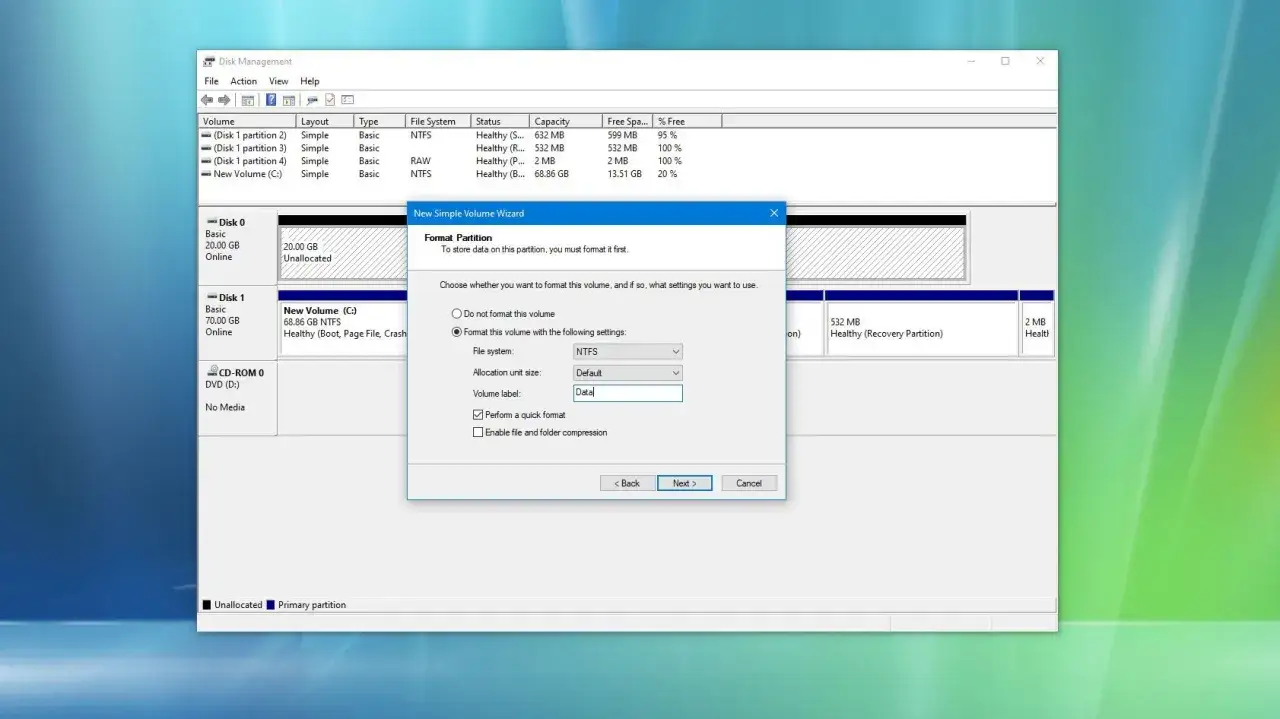
W Windows 10 i Windows 11 najprościej użyć narzędzia Zarządzanie dyskami. Otworzysz je przez kliknięcie prawym przyciskiem myszy przycisku Start albo skrót Win + R i polecenie diskmgmt.msc.
- Odszukaj właściwy dysk po pojemności i układzie partycji.
- Kliknij prawym przyciskiem myszy wybrany wolumin i wybierz Formatuj.
- Ustaw nazwę woluminu oraz odpowiedni system plików.
- Pozostaw domyślny rozmiar jednostki alokacji, chyba że masz konkretny powód, by go zmienić.
- Zdecyduj, czy ma zostać wykonane szybkie formatowanie.
- Potwierdź ostrzeżenie o utracie danych.
Jeżeli dysk jest nowy i widać na nim obszar „Nieprzydzielone”, najpierw trzeba go zainicjować, zwykle jako GPT. Potem tworzysz nowy wolumin prosty, przypisujesz literę i wybierasz system plików. Samo formatowanie nie zawsze wystarczy, jeśli nie istnieje jeszcze partycja.
Nie sformatujesz w ten sposób partycji, z której aktualnie działa Windows. Gdy chcesz wyczyścić dysk systemowy, uruchom komputer z pendrive’a instalacyjnego Windows albo przejdź do środowiska odzyskiwania. Podczas instalacji wybierz właściwy dysk i partycję dopiero po sprawdzeniu pojemności, ponieważ lista może zawierać również nośniki zewnętrzne.
Gdy opcja formatowania jest niedostępna, przyczyną bywa używana partycja systemowa, brak uprawnień, błąd struktury albo szyfrowanie BitLocker. Nie zaczynałbym od przypadkowych poleceń w konsoli. Najpierw sprawdziłbym, czy wybrany wolumin nie jest otwarty przez program i czy kopia zapasowa faktycznie działa.
Na Macu najważniejsze jest wybranie właściwego poziomu urządzenia
W macOS używa się aplikacji Narzędzie dyskowe, dostępnej w katalogu Aplikacje, Narzędzia. Po jej uruchomieniu wybierz Widok i opcję pokazywania wszystkich urządzeń. Dzięki temu zobaczysz nie tylko woluminy, ale także fizyczny dysk oraz jego schemat partycji.
- Zaznacz urządzenie lub konkretny wolumin na pasku bocznym.
- Kliknij Wymaż.
- Dla całego urządzenia wybierz schemat GUID Partition Map.
- Dobierz format, na przykład APFS dla dysku używanego wyłącznie z Makiem albo exFAT do współpracy z Windowsem.
- Nadaj nośnikowi nazwę i zatwierdź operację.
Jeśli wymażesz sam wolumin, zmienisz jego zawartość i system plików. Jeśli zaznaczysz fizyczne urządzenie, możesz zmienić również schemat partycji. Ta różnica ma znaczenie, gdy komputer nie uruchamia się z dysku albo chcesz całkowicie przebudować jego układ.
Dysku startowego nie wymażesz normalnie z działającego macOS. Trzeba uruchomić tryb odzyskiwania i dopiero tam otworzyć Narzędzie dyskowe. Przy sprzedaży Maca korzystałbym z asystenta wymazywania, który usuwa dane użytkownika i przygotowuje komputer do przekazania kolejnej osobie.
APFS jest rozsądnym wyborem dla wewnętrznego SSD, natomiast exFAT sprawdzi się na zewnętrznym dysku przenoszonym między Windowsem a macOS. Opcje bezpiecznego wielokrotnego wymazywania mogą nie być dostępne dla SSD, dlatego nie traktuj braku tej funkcji jako błędu aplikacji.
Linux daje dużą kontrolę, ale wymaga większej uwagi
W popularnych dystrybucjach Linuxa, takich jak Ubuntu, najbezpieczniejszą drogą dla początkujących jest aplikacja Dyski. Pozwala wybrać urządzenie, odmontować partycję, utworzyć system plików i ustawić etykietę bez wpisywania długich poleceń.
- Uruchom aplikację Dyski i znajdź nośnik po modelu oraz pojemności.
- Wybierz właściwą partycję, a następnie ją odmontuj.
- Otwórz menu ustawień i wybierz opcję formatowania.
- Ustaw ext4 dla dysku używanego w Linuxie albo exFAT, jeśli potrzebujesz współpracy z Windowsem.
- Zatwierdź operację i zamontuj partycję ponownie.
Przed użyciem terminala sprawdziłbym najpierw układ urządzeń poleceniem lsblk -f. Pokazuje ono między innymi nazwy takie jak /dev/sda i /dev/sdb1. Różnica jest zasadnicza: pierwsza nazwa może oznaczać cały dysk, a druga konkretną partycję.
Polecenia typu mkfs tworzą system plików bez dodatkowego pytania o sens operacji. Jedna literówka może wyczyścić niewłaściwy nośnik, dlatego do zwykłego zastosowania wybrałbym interfejs graficzny. Terminal zostawiłbym do automatyzacji, serwerów i sytuacji, w których dokładnie rozumiesz wskazane urządzenie.
Jeżeli chcesz wyczyścić partycję, z której działa Linux, uruchom system z trybu live USB. Partycja używana jako główny katalog systemu musi być odmontowana, a przebudowę dysku najlepiej wykonać z zewnętrznego środowiska.
Co zrobić, gdy po operacji dysk nie działa
Brak widocznego dysku po formatowaniu nie zawsze oznacza jego awarię. W Windows może nie mieć przypisanej litery, w macOS może być zamontowany tylko częściowo, a w Linuxie może wymagać ręcznego punktu montowania. Najpierw sprawdź, czy system widzi urządzenie fizyczne i czy utworzono na nim partycję.
Jeżeli pojawiają się błędy wejścia i wyjścia, znikające pliki albo bardzo wolny zapis, formatowanie raczej nie rozwiąże problemu. W takiej sytuacji sprawdzam dane SMART, przewód, obudowę USB i port, a ważne pliki kopiuję na sprawny nośnik. Formatowanie nie naprawia zużytego SSD ani uszkodzonego HDD.
Po utworzeniu systemu plików warto bezpiecznie wysunąć zewnętrzny dysk i ponownie go podłączyć. Jeśli nośnik ma być używany z telewizorem, aparatem, konsolą lub routerem, sprawdź wymagania tego urządzenia, bo elektronika użytkowa często obsługuje mniej formatów niż komputer.
Dobry wybór zależy od tego, gdzie dysk będzie pracował
Najprostsza reguła jest taka: system operacyjny powinien dostać format dopasowany do własnego środowiska, a dysk wymienny format zapewniający zgodność. Ja przed kliknięciem zatwierdzenia odpowiadam sobie na jedno pytanie: czy ten nośnik będzie używany tylko w jednym systemie?
Jeśli tak, wybierz rozwiązanie natywne, na przykład NTFS, APFS albo ext4. Jeśli nie, exFAT zwykle daje najlepszy kompromis między dużymi plikami a współpracą różnych komputerów. Po wszystkim zachowaj kopię najważniejszych danych, bo nawet prawidłowo sformatowany nośnik może ulec awarii bez ostrzeżenia.
Najbezpieczniejszy schemat działania jest prosty: identyfikuję właściwy dysk, wykonuję kopię, wybieram system plików pod konkretne zastosowanie i dopiero wtedy uruchamiam operację. Taka kolejność zajmuje kilka minut, a potrafi oszczędzić wiele godzin na odzyskiwaniu danych.