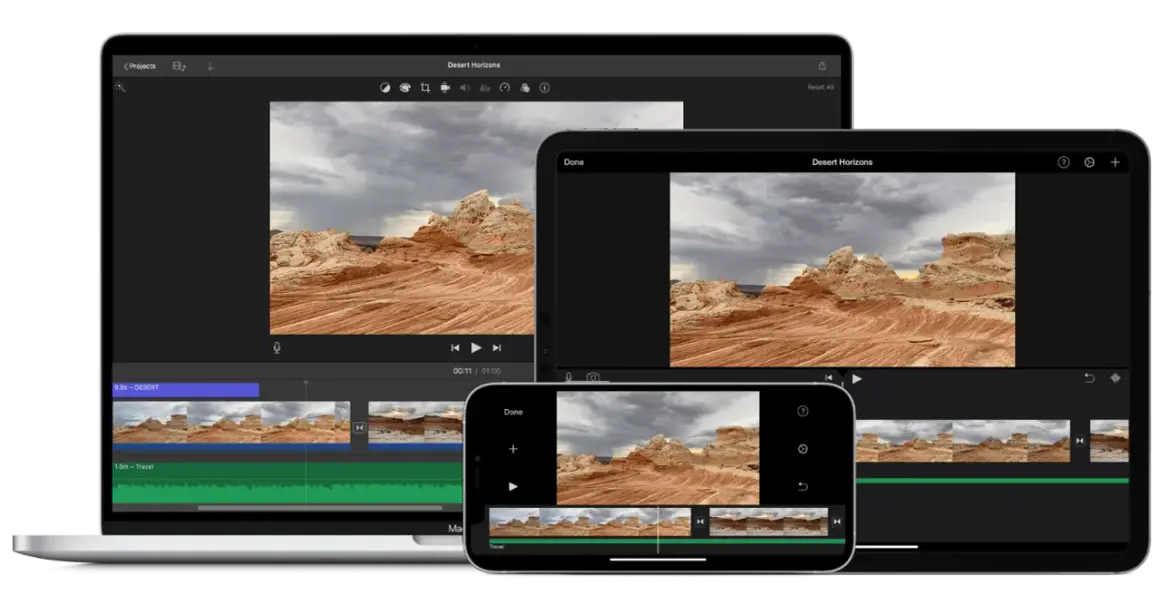
Masz na telefonie kilka dobrych nagrań, ale zamiast filmu wychodzi z nich chaotyczny zbiór klipów? iMovie pomaga szybko uporządkować materiał, dodać muzykę, napisy i przejścia, a potem wyeksportować gotowe nagranie. Sprawdzam, dla kogo ten program ma sens, jakie oferuje funkcje, jak wygląda pierwszy montaż oraz kiedy lepiej sięgnąć po bardziej rozbudowane narzędzie.
To prosty sposób na szybki montaż bez dodatkowej subskrypcji
- Dostępność obejmuje Maca, iPhone’a i iPada.
- Największe zalety to prosty interfejs, gotowe szablony, muzyka i eksport nawet w 4K.
- Magiczny film automatycznie układa klipy, przejścia, tytuły i ścieżkę dźwiękową.
- Scenorysy pomagają zaplanować nagranie, gdy nie masz jeszcze doświadczenia w opowiadaniu historii obrazem.
- Ograniczenia dotyczą głównie zaawansowanej korekcji koloru, dźwięku, efektów i pracy na Windowsie.
Program Apple dla osób, które chcą montować bez nauki skomplikowanego systemu
iMovie to program Apple do montażu filmów, zdjęć i nagrań dźwiękowych. Pozwala przycinać klipy, zmieniać ich kolejność, dodawać tytuły, przejścia, filtry, muzykę oraz własny komentarz głosowy. Najważniejsze jest to, że większość podstawowych czynności wykonuje się intuicyjnie, bez poznawania rozbudowanego interfejsu montażowego.
Moim zdaniem największą wartością tego narzędzia nie jest liczba efektów, lecz krótka droga od surowego materiału do gotowego filmu. Osoba, która nigdy wcześniej nie pracowała na osi czasu, zwykle po kilku minutach rozumie, gdzie dodać klip, jak go skrócić i jak zapisać efekt końcowy.
Aplikacja jest dostępna bez dodatkowej opłaty na kompatybilnych urządzeniach Apple. Nie oznacza to jednak, że montaż nic nie kosztuje w praktyce. Nagrania w 4K szybko zajmują miejsce w pamięci, a przy większych projektach przydaje się dysk zewnętrzny lub wystarczająca przestrzeń w iCloud.
Na jakich urządzeniach działa i komu najbardziej się przyda
Program działa na Macu, iPhonie i iPadzie, choć zakres funkcji zależy od urządzenia i wersji systemu. Na komputerze wygodniej pracuje się z dłuższym materiałem, ponieważ większy ekran ułatwia precyzyjne cięcie. Telefon i tablet sprawdzają się wtedy, gdy film ma powstać szybko, na przykład jeszcze tego samego dnia podczas wyjazdu.
Przydatną opcją jest przenoszenie projektu między urządzeniami za pomocą AirDrop lub iCloud Drive. Można zacząć selekcję klipów na iPhonie, a później dokończyć montaż na Macu. Trzeba tylko pilnować, aby pliki źródłowe były dostępne i nie zostały przypadkowo usunięte z biblioteki zdjęć.
Dobre zastosowania
- filmy z wakacji, rodzinnych uroczystości i wydarzeń,
- krótkie materiały na YouTube lub stronę internetową,
- prezentacje szkolne i projekty edukacyjne,
- proste recenzje produktów oraz instrukcje,
- materiały z telefonu, które wymagają tylko uporządkowania i skrócenia.
Nie polecałbym tego programu osobie, która od początku planuje tworzyć rozbudowane produkcje z wieloma kamerami, precyzyjną korekcją barw i skomplikowanym miksem dźwięku. W takim przypadku prostota szybko zamienia się w ograniczenie kontroli nad projektem.
Co można zrobić w aplikacji bez zaawansowanych umiejętności
Podstawowy tryb pracy pozwala stworzyć klasyczny projekt filmowy. Dodajesz materiały na oś czasu, przycinasz początek i koniec ujęć, dzielisz klipy, zmieniasz ich kolejność, a potem uzupełniasz całość o oprawę wizualną i dźwiękową.
Do dyspozycji są między innymi tytuły, przejścia, filtry, tła, efekty obrazu, obraz w obrazie, zielony ekran i podział ekranu. Program obsługuje także nagrania w trybie filmowym z kompatybilnych iPhone’ów, dzięki czemu można później modyfikować punkt ostrości oraz głębię obrazu.
Magiczny film i scenorysy
Magiczny film automatycznie tworzy propozycję montażu z wybranych zdjęć i klipów. Dobiera fragmenty, przejścia, tytuły oraz muzykę, a użytkownik może później zmienić kolejność ujęć i styl całego filmu. To dobre rozwiązanie, gdy liczy się czas, a materiał ma przede wszystkim wyglądać schludnie.
Scenorysy działają inaczej. Zamiast montować przypadkowe nagrania, korzystasz z gotowej struktury, która podpowiada, jakie ujęcia warto nagrać. W aplikacji znajdują się scenariusze między innymi do recenzji produktu, eksperymentu, gotowania czy filmu podróżniczego. Dla początkujących to często bardziej pomocne niż kolejna paczka efektów, ponieważ największy problem stanowi zwykle brak pomysłu na kolejność scen.
Przeczytaj również: Jak podłączyć magnetowid do telewizora HDMI bez problemów i kosztów
Muzyka i narracja
Program udostępnia gotowe ścieżki dźwiękowe, które automatycznie dopasowują długość do filmu. Możesz też dodać efekty dźwiękowe, własną muzykę oraz nagranie głosu. W praktyce radzę najpierw zadbać o czytelny komentarz i odpowiednią głośność mowy, a dopiero później wybierać bardziej efektowną oprawę.
W opisie aplikacji w App Store Apple wymienia ponad 130 ścieżek dźwiękowych, 14 szablonów zwiastunów, 20 scenorysów oraz 13 filtrów zaprojektowanych dla tego programu. Liczby robią wrażenie, ale nie trzeba wykorzystywać wszystkiego naraz. Jeden dobrze dobrany filtr i spokojna muzyka zwykle dają lepszy efekt niż seria przypadkowych zmian.
Jak zmontować pierwszy film krok po kroku
Najłatwiej zacząć od krótkiego projektu, na przykład filmu trwającego od 30 sekund do 2 minut. Taki zakres pozwala przećwiczyć cały proces bez grzęźnięcia w setkach podobnych ujęć.
- Wybierz materiały. Usuń rozmazane, powtarzalne i przypadkowe nagrania. Zostaw tylko klipy, które coś pokazują albo prowadzą historię dalej.
- Utwórz nowy projekt. Wybierz klasyczny film, Magiczny film lub scenorys. Pierwsza opcja daje najwięcej swobody, a dwie pozostałe przyspieszają pracę.
- Ułóż kolejność. Zacznij od ujęcia, które od razu wyjaśnia miejsce, sytuację lub temat. Nie zostawiaj najlepszego fragmentu dopiero na sam koniec.
- Przytnij klipy. Zwykle warto usunąć kilka sekund przed rozpoczęciem akcji i po jej zakończeniu. Dynamiczny montaż często wynika właśnie z takich prostych cięć.
- Dodaj dźwięk i napisy. Muzyka powinna wspierać obraz, a nie zagłuszać rozmowę. Tytuły stosuj oszczędnie, zwłaszcza w krótkich filmach.
- Obejrzyj całość przed eksportem. Sprawdź głośność, literówki, płynność przejść i to, czy obraz nie ucina ważnych elementów.
- Wybierz rozdzielczość. Do większości publikacji wystarczy 1080p. 4K ma sens wtedy, gdy materiał źródłowy został nagrany w tej jakości albo planujesz późniejsze kadrowanie.
Na Macu rozdzielczość i częstotliwość klatek projektu są zwykle ustalane na podstawie pierwszego klipu dodanego do osi czasu. Dlatego nie zaczynaj projektu przypadkowym nagraniem w niskiej jakości, jeśli finalnie chcesz pracować w 4K.
W przypadku filmu pionowego trzeba szczególnie pilnować kadrowania. Program pozwala przygotować materiał do publikacji, ale nie oferuje tak wygodnego systemu formatów społecznościowych jak aplikacje projektowane od początku pod rolki i krótkie pionowe filmy.
Kiedy prostota pomaga, a kiedy zaczyna przeszkadzać
Najlepszy wybór zależy od tego, czy chcesz szybko opublikować film, czy mieć pełną kontrolę nad każdym elementem produkcji. Poniższe zestawienie pokazuje praktyczne różnice między popularnymi kierunkami.
| Narzędzie | Najlepsze zastosowanie | Mocna strona | Ograniczenie |
|---|---|---|---|
| Program Apple | Filmy rodzinne, szkolne i proste materiały internetowe | Łatwy montaż i dobra integracja z urządzeniami Apple | Mniej zaawansowane efekty, kolor i dźwięk |
| Final Cut Pro | Dłuższe i bardziej wymagające produkcje na Macu | Dużo większa kontrola nad montażem | Wyższy próg nauki i koszt zakupu |
| DaVinci Resolve | Rozbudowana postprodukcja, kolor i dźwięk | Bardzo zaawansowane narzędzia | Większe wymagania sprzętowe i bardziej złożony interfejs |
| CapCut | Krótkie treści do mediów społecznościowych | Szybkie formaty pionowe, napisy i efekty | Większa zależność od szablonów i usług online |
Sam wybrałbym program Apple do montażu filmu z podróży, szkolnej prezentacji albo prostego materiału z narracją. Gdy projekt ma być częścią regularnego kanału, reklamy lub pracy komercyjnej, szybciej doceni się wielościeżkową edycję, zaawansowany dźwięk i dokładną korekcję koloru dostępne w bardziej profesjonalnych programach.
Nie traktowałbym też eksportu 4K jako gwarancji profesjonalnego wyglądu. O jakości filmu w większym stopniu decydują stabilne ujęcia, dobre światło, zrozumiały dźwięk i sensowna kolejność scen. Rozdzielczość poprawia szczegółowość, ale nie naprawi źle nagranego materiału.
Dobry film zaczyna się jeszcze przed otwarciem programu
Największą oszczędność czasu daje selekcja materiału przed importem. Zamiast wrzucać do projektu wszystkie nagrania, wybierz kilka ujęć otwierających, główną akcję, detale i zakończenie. Taka prosta konstrukcja sprawia, że montaż staje się decyzją, a nie wielogodzinnym przeglądaniem plików.
Jeżeli korzystasz z urządzeń Apple i potrzebujesz prostego, bezpłatnego edytora do codziennych filmów, ten program nadal jest bardzo rozsądnym wyborem. Jego siłą jest szybkość i przewidywalność, a nie nieograniczona liczba funkcji. Gdy przestanie wystarczać, przejście do Final Cut Pro lub DaVinci Resolve będzie naturalnym kolejnym krokiem, ale na początku prostsze narzędzie pozwala skupić się na tym, co w filmie najważniejsze, czyli na historii.