APN decyduje o tym, czy telefon rzeczywiście połączy się z internetem mobilnym, wyśle MMS-a i poprawnie przejdzie przez sieć operatora. W praktyce najczęściej problem pojawia się po zmianie karty SIM, resecie ustawień sieciowych albo na urządzeniu kupionym z innego rynku. Poniżej rozkładam to na proste kroki: co ten profil robi, kiedy go zmieniać i jak ustawić go tak, żeby nie strzelać na ślepo.
Najważniejsze rzeczy, które warto wiedzieć o APN
- APN to profil punktu dostępu, który mówi telefonowi, jak połączyć się z siecią operatora.
- W większości telefonów ustawienia wchodzą automatycznie, ale po zmianie SIM, resecie sieci lub na urządzeniu z importu często trzeba je wpisać ręcznie.
- Na Androidzie szukam ich zwykle w ustawieniach sieci komórkowej, a na iPhonie w sekcji danych komórkowych lub sieci danych komórkowych.
- Dla internetu i MMS-ów operatorzy często stosują osobne profile, więc jeden poprawny wpis nie zawsze wystarcza.
- Jeśli transmisja danych nie działa, najpierw sprawdzam aktywny profil, włączone dane mobilne i restart telefonu, dopiero potem szukam awarii po stronie operatora.
Czym jest APN i za co naprawdę odpowiada
APN, czyli Access Point Name, to nazwa punktu dostępu do sieci komórkowej. To nie jest nazwa Wi-Fi ani żadna „ukryta opcja na internet”, tylko zestaw parametrów, które mówią telefonowi, przez jaki profil ma wysyłać ruch danych i jak ma uwierzytelnić się u operatora. W zależności od sieci ten profil może obejmować tylko podstawowy dostęp do internetu albo także MMS-y, tethering, a w bardziej zaawansowanych scenariuszach również usługi firmowe i IoT.
Najprościej myśleć o tym tak: telefon zna numer do operatora, ale APN podpowiada mu, jaką drogą ma iść ruch i jakie zasady obowiązują po drugiej stronie. W praktyce to oznacza, że zły profil potrafi zatrzymać transmisję danych mimo aktywnego pakietu, a czasem także zablokować wysyłanie wiadomości multimedialnych. Jeśli telefon łączy się z siecią, ale strony się nie otwierają, to właśnie tutaj zaczynam sprawdzenie.
| Pole | Co oznacza |
|---|---|
| APN | Główna nazwa profilu, np. dla internetu albo MMS-ów. |
| Nazwa użytkownika i hasło | Nie każdy operator ich wymaga, więc często zostają puste. |
| Typ APN | Określa przeznaczenie profilu, np. internet, MMS lub usługi lokalizacyjne. |
| Protokół APN | Wskazuje wersję adresacji, zwykle IPv4 albo IPv4/IPv6. |
| MMSC i MMS Proxy | Parametry potrzebne do obsługi wiadomości multimedialnych. |
Gdy rozumiem rolę tych pól, łatwiej odróżniam zwykły błąd konfiguracyjny od problemu z zasięgiem albo aktywacją usługi. I to prowadzi do kolejnego, bardziej praktycznego pytania: kiedy w ogóle warto te ustawienia ruszać.
Kiedy trzeba go sprawdzić albo zmienić
W większości nowych telefonów konfiguracja zapisuje się sama po włożeniu karty SIM lub aktywacji eSIM. Ręczna ingerencja zaczyna mieć sens dopiero wtedy, gdy coś zmienia się po drodze: przenosisz numer do innej sieci, wkładasz nową kartę, resetujesz ustawienia sieciowe, kupujesz telefon z zagranicznej dystrybucji albo konfigurujesz urządzenie firmowe. Ja zwykle sprawdzam też APN po aktualizacji systemu, jeśli wcześniej wszystko działało, a potem internet nagle przestał się zestawiać.
Warto zwrócić uwagę na objawy, które często mylą użytkowników. Telefon może pokazywać zasięg i nawet ikonę 4G lub 5G, a mimo to strony nie będą się otwierały. Zdarza się też, że internet działa tylko po Wi-Fi, MMS-y nie chcą przejść albo ustawienia są widoczne, ale nie da się ich zapisać. Wtedy problem zwykle leży nie w samej karcie SIM, tylko w profilu transmisji danych albo w ograniczeniach operatora.
Jeśli mam być precyzyjny, najpierw wykluczam rzeczy banalne: wyłączoną transmisję danych, tryb samolotowy, zbyt stary profil i brak aktywnej usługi. Dopiero później traktuję sprawę jako problem konfiguracyjny. Skoro już wiem, że ingerencja ma sens, pora przejść do samego ustawiania.
Jak ustawić APN w Androidzie, iPhonie i routerze
Android
- Otwieram Ustawienia i szukam sekcji związanej z siecią komórkową, połączeniami albo punktami dostępu.
- Wchodzę w listę nazw punktów dostępu i wybieram dodanie nowego profilu.
- Wpisuję wyłącznie dane podane przez operatora, bez dopisywania pól „na wszelki wypadek”.
- Zapisuję profil, zaznaczam go jako aktywny i uruchamiam telefon ponownie albo przełączam tryb samolotowy.
Na Androidzie ścieżka menu różni się w zależności od producenta, ale logika pozostaje ta sama. Szukam ustawień sieci komórkowej, punktów dostępu i opcji dodania nowego profilu. Jeśli telefon pokazuje kilka APN-ów, wybieram ten właściwy, bo samo zapisanie nie wystarczy. W praktyce wiele problemów znika już po zaznaczeniu poprawnego wpisu i krótkim restarcie.
iPhone i iPad
- Wchodzę w Ustawienia, potem w sekcję danych komórkowych lub sieci komórkowej.
- Otwieram ekran danych sieci komórkowej, jeśli urządzenie i operator w ogóle pokazują taką opcję.
- Wpisuję dane operatora, a system zapisuje je automatycznie.
- Po zapisaniu sprawdzam, czy po aktualizacji systemu wartości nie wróciły do ustawień domyślnych.
Na nowszych wersjach iOS i iPadOS część operatorów może uzupełniać te dane automatycznie. Jeśli jednak opcja nie jest widoczna, operator zwykle nie pozwala edytować ustawień ręcznie albo wymaga innego profilu konfiguracyjnego. Z punktu widzenia użytkownika najważniejsze jest jedno: błędny wpis potrafi wyłączyć transmisję danych, więc nie warto zgadywać wartości.
Przeczytaj również: PlayStation 6 – kiedy premiera? Realne daty i co dalej z PS5
Router lub modem LTE/5G
- Loguję się do panelu administracyjnego routera albo modemu.
- Przechodzę do zakładki sieci komórkowej i ustawiam APN w trybie ręcznym zamiast automatycznego.
- Wpisuję profil operatora zgodnie z instrukcją i zapisuję ustawienia.
- Restartuję urządzenie, bo część modemów nie stosuje nowego profilu od razu.
W routerach automatyczne wykrywanie bywa zawodne, szczególnie w ofertach na kartę. Właśnie dlatego manualna konfiguracja często działa lepiej niż zostawienie wszystkiego na „Auto”. Po stronie domowej to zwykle najkrótsza droga do działającego internetu, a po samej konfiguracji pozostaje najważniejsze pytanie: jakie wartości wpisuje się w Polsce, żeby nie robić tego na chybił trafił.
Jakie wartości wpisuje się najczęściej w Polsce
W polskich sieciach spotyka się kilka prostych, powtarzalnych profili. Nie kopiuję tu wszystkiego bezmyślnie, bo telefony różnią się zakresem pól i część operatorów ukrywa szczegóły za automatyczną konfiguracją. Mimo to pewne schematy są bardzo charakterystyczne i warto je znać, zwłaszcza gdy ustawiasz telefon ręcznie po raz pierwszy.
| Operator | Profil internetu | Co warto zapamiętać |
|---|---|---|
| Orange |
internet, z nazwą użytkownika i hasłem ustawionymi na internet
|
Operator publikuje prosty profil danych, a osobna konfiguracja dotyczy MMS-ów. |
| Play | internet |
W internetowym profilu inne pola zwykle zostają puste, a dla MMS-ów używa się oddzielnego APN. |
| T-Mobile | internet |
W manualnej konfiguracji pojawia się często typ APN default,supl, uwierzytelnianie PAP i protokół IPv4. |
| Plus |
plus lub internet
|
W dokumentach operatora występują oba profile, więc warto trzymać się tego, co pokazuje automatyczna konfiguracja albo instrukcja dla danej taryfy. |
Przy MMS-ach dochodzą jeszcze dwa pola, które często robią największą różnicę: MMSC i MMS Proxy. MMSC to serwer obsługujący wiadomości multimedialne, a MMS Proxy to pośrednik, przez który telefon kieruje takie żądania. W praktyce oznacza to, że internet może działać poprawnie, a MMS-y nadal będą się wywracały, jeśli profil wiadomości multimedialnych jest niekompletny.
| Operator | Profil MMS | Najważniejsze pola |
|---|---|---|
| Orange | mms |
MMSC http://mms.orange.pl, proxy MMS 192.168.6.104, port 8080. |
| Play | mms |
MMSC 10.10.28.164/mms/wapenc, proxy MMS 10.10.25.5:8080, maksymalny rozmiar 307200. |
| T-Mobile | mms |
MMSC http://mms/servlets/mms, proxy MMS 213.158.194.226, port 8080. |
| Plus | mms |
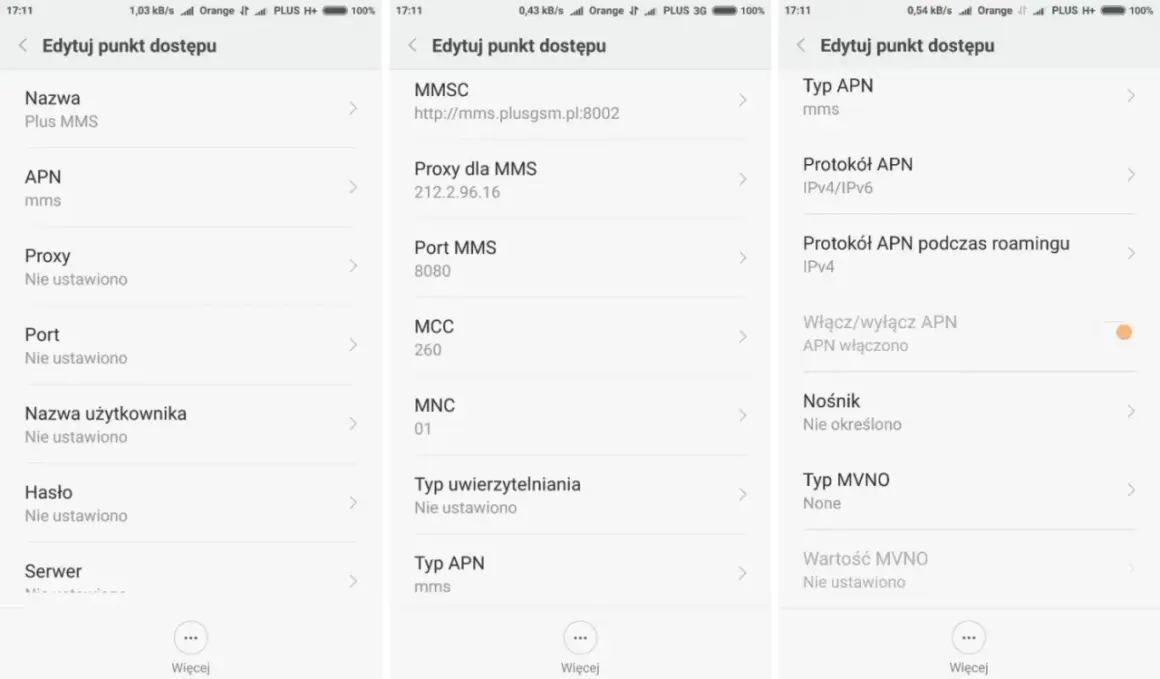
MMSC http://mms.plusgsm.pl:8002, proxy MMS 212.2.96.16, port 8080. |
Jeśli wpisuję to ręcznie, zawsze zwracam uwagę na drobiazgi: małe litery tam, gdzie operator ich wymaga, brak spacji na końcu i aktywny, właściwy profil na liście. W konfiguracji sieciowej takie szczegóły mają większe znaczenie, niż większość osób zakłada. I właśnie dlatego najwięcej problemów nie robi sam operator, tylko niewielki błąd po stronie użytkownika.
Najczęstsze błędy, które blokują internet albo MMS-y
W praktyce najczęściej powtarzają się te same pomyłki. To dobra wiadomość, bo oznacza, że większość problemów da się naprawić bez serwisu i bez długiej rozmowy z infolinią. Ja zwykle zaczynam od sprawdzenia poniższych rzeczy.
| Objaw | Co zwykle oznacza | Co zrobić |
|---|---|---|
| Internet działa tylko przez Wi-Fi | Wyłączona transmisja danych, błędny profil albo brak aktywnej usługi. | Włącz dane komórkowe, wybierz właściwy APN i uruchom telefon ponownie. |
| MMS-y nie wychodzą | Brak osobnego profilu MMS albo wyłączona transmisja danych. | Dodaj profil mms i upewnij się, że dane mobilne są aktywne. |
| Nie da się zapisać ustawień | Telefon lub operator blokuje ręczną edycję. | Sprawdź, czy urządzenie nie wymaga profilu operatora albo kontaktu z pomocą techniczną. |
| Po aktualizacji systemu wszystko wróciło do poprzedniego stanu | System przywrócił ustawienia domyślne. | Wpisz profil ponownie i sprawdź, czy nie trzeba użyć konfiguracji od operatora. |
| Profil istnieje, ale telefon nadal nie ma internetu | Został wybrany zły wpis albo w polu pojawiła się literówka. | Usuń duplikaty, zostaw tylko jeden właściwy profil i sprawdź dokładność pól. |
Jedna rzecz jest szczególnie ważna przy MMS-ach: w wielu telefonach nie działają one bez aktywnej transmisji danych. To nie znaczy, że wiadomość „zużywa internet” w sensie użytkowym, tylko że do wysłania korzysta z połączenia pakietowego operatora. Jeśli więc ktoś mówi, że MMS-y przestały działać po wyłączeniu danych, to bardzo często jest to właśnie powód. Z tego miejsca już tylko krok do bardziej zaawansowanych konfiguracji, z którymi spotykam się głównie w firmach i urządzeniach specjalistycznych.
Prywatny APN w firmie to już osobna historia
Prywatny APN nie jest zwykłym profilem dla telefonu domowego. To wydzielona konfiguracja sieciowa dla firm, flot urządzeń, terminali płatniczych, kamer, czujników i innych urządzeń M2M lub IoT. W takim układzie urządzenia pracują w odseparowanej podsieci, a dostęp do zasobów bywa kontrolowany dużo dokładniej niż w typowej ofercie konsumenckiej.
W praktyce to nie jest ustawienie, które użytkownik wpisuje sobie sam z poziomu menu telefonu. Zwykle robi to operator razem z administratorem IT albo integratorem systemu, często przez router, profil MDM lub dedykowaną kartę SIM. Taki model ma sens wtedy, gdy liczy się bezpieczeństwo, stała adresacja, kontrola ruchu albo połączenie wyłącznie między urządzeniami firmowymi. Nie ma natomiast sensu, jeśli ktoś po prostu chce mieć działający internet w smartfonie.
- Ma sens w monitoringach, telemetrii i sprzęcie terenowym.
- Ma sens w terminalach, które muszą działać w zamkniętym środowisku.
- Nie ma sensu jako „szybsza wersja internetu” dla zwykłego telefonu.
- Wymaga wsparcia operatora i zwykle także administracji po stronie firmy.
Kiedy rozróżniam zwykły profil od prywatnego, od razu wiem, czy szukać błędu w telefonie, czy w całej architekturze połączenia. To oszczędza sporo czasu, zwłaszcza gdy temat wraca w rozmowie o wdrożeniach firmowych. Jeśli jednak mówimy o standardowym smartfonie, większość problemów nadal sprowadza się do kilku prostych kontroli.
Zanim zadzwonisz do operatora, sprawdź te trzy rzeczy
Ja zwykle zamykam diagnostykę w trzech krokach. Najpierw włączam i wyłączam transmisję danych, potem sprawdzam, czy aktywny jest właściwy profil APN, a na końcu uruchamiam telefon ponownie. Jeśli to nie pomaga, wkładam kartę SIM do innego urządzenia, bo wtedy szybko widzę, czy problem siedzi w telefonie, czy w usłudze lub sieci.
Jeśli rozmowy i SMS-y działają, a internet nie, winny jest zazwyczaj profil transmisji danych, konfiguracja urządzenia albo blokada po stronie pakietu. Jeśli nic nie działa, bardziej prawdopodobna jest awaria sieci, brak aktywacji numeru albo ograniczenie na koncie. Na iPhonie dodatkową wskazówką jest brak pól do ręcznej edycji, bo wtedy często trzeba pobrać ustawienia operatora od nowa albo poprosić go o pomoc.
Najprostsza zasada, którą stosuję, brzmi tak: zostawiam tylko ten profil, którego naprawdę wymaga operator, a resztę pól uzupełniam wyłącznie wtedy, gdy instrukcja mówi to wprost. To zwykle działa szybciej i pewniej niż próbowanie wszystkich możliwych kombinacji.