Instalacja Windows 11 nie musi oznaczać formatowania dysku ani wielogodzinnej walki z ustawieniami BIOS-u. Pokażę, jak bezpiecznie przygotować komputer, wybrać właściwy wariant instalacji, przeprowadzić aktualizację lub czystą instalację z pendrive’a oraz uniknąć utraty plików i typowych błędów.
Najważniejsze decyzje przed instalacją Windows 11
- Sprawdź zgodność komputera z TPM 2.0, UEFI, Secure Boot, 4 GB RAM i 64 GB miejsca.
- Zrób kopię zapasową dokumentów, zdjęć, zakładek i klucza odzyskiwania BitLocker.
- Windows Update to najbezpieczniejsza metoda aktualizacji bez usuwania aplikacji i plików.
- Pendrive USB przyda się do czystej instalacji lub uruchomienia systemu na nowym dysku.
- Licencja nie zawsze jest darmowa, choć sam instalator można pobrać bez opłat.
Zacznij od sprawdzenia komputera
Windows 11 wymaga między innymi 64-bitowego procesora o częstotliwości co najmniej 1 GHz z minimum dwoma rdzeniami, 4 GB pamięci RAM oraz 64 GB wolnego miejsca. Potrzebne są również moduł TPM 2.0, firmware UEFI z obsługą bezpiecznego rozruchu Secure Boot i karta graficzna zgodna z DirectX 12.
Najprościej uruchomić aplikację Sprawdzanie kondycji komputera. Pokaże ona, czy dane urządzenie spełnia wymagania. Samo 64 GB nie oznacza jednak, że instalacja będzie komfortowa. Ja traktuję tę wartość jako absolutne minimum i zostawiam na dysku przynajmniej 25-30 GB dodatkowego zapasu na aktualizacje oraz aplikacje.
Jeśli komputer nie przechodzi testu z powodu TPM albo Secure Boot, nie zakładaj od razu, że jest niekompatybilny. W wielu płytach głównych te funkcje są wyłączone w UEFI. TPM może występować pod nazwą Intel PTT albo AMD fTPM. Zmiany w UEFI wykonuj ostrożnie, szczególnie gdy używasz szyfrowania dysku.
Co przygotować przed rozpoczęciem
- stabilne połączenie z internetem i podłączone zasilanie, szczególnie w laptopie,
- kopię ważnych danych na zewnętrznym dysku lub w chmurze,
- hasło do konta Microsoft, jeśli korzystasz z synchronizacji ustawień,
- klucz odzyskiwania BitLocker, jeżeli dysk jest szyfrowany,
- pendrive o pojemności co najmniej 8 GB, jeśli planujesz instalację z USB.
Instalator można pobrać bezpłatnie, ale nie oznacza to automatycznie bezpłatnej licencji. Na komputerze z aktywowanym Windowsem 10 cyfrowa licencja zwykle aktywuje odpowiednią edycję Windows 11. Przy czystej instalacji wybierz tę samą edycję, na przykład Home zamiast Home albo Pro zamiast Pro.
Wybierz metodę odpowiednią do swojej sytuacji
W praktyce są trzy sensowne drogi. Najpierw sprawdzam Windows Update, bo ta metoda najlepiej zachowuje pliki, aplikacje i sterowniki. Instalację z pendrive’a zostawiam na przypadki, gdy komputer ma nowy dysk, obecny system jest uszkodzony albo potrzebuję całkowicie wyczyścić urządzenie.
| Metoda | Kiedy ją wybrać | Co zostaje na komputerze |
|---|---|---|
| Windows Update | Komputer działa poprawnie i spełnia wymagania | Pliki, aplikacje i większość ustawień |
| Asystent instalacji | Aktualizacja nie pojawia się w Windows Update | Zwykle pliki, aplikacje i ustawienia |
| Pendrive USB | Nowy dysk, awaria systemu albo czysta instalacja | Zależy od wybranej opcji, formatowanie usuwa dane |
| Plik ISO | Instalacja na kilku komputerach lub własny nośnik | Zależy od uruchomienia instalatora |
Microsoft zaleca, aby najpierw poczekać na ofertę aktualizacji w Windows Update. To rozsądne podejście, ponieważ dostępność aktualizacji uwzględnia sterowniki i zgodność konkretnej konfiguracji. Ręczne wymuszanie instalacji na komputerze oznaczonym jako niezgodny może skończyć się problemami z aktualizacjami lub sterownikami.
Aktualizacja przez Windows Update bez kasowania danych
To najlepszy wariant dla większości osób, które mają sprawny Windows 10. Otwórz Ustawienia, Aktualizacja i zabezpieczenia, Windows Update, a potem wybierz sprawdzanie aktualizacji. W nowszych wersjach systemu ścieżka może wyglądać jako Ustawienia, Windows Update.
- Zainstaluj wszystkie oczekujące aktualizacje Windows 10 i uruchom komputer ponownie.
- W Windows Update sprawdź, czy pojawiła się oferta przejścia na Windows 11.
- Zaakceptuj pobieranie i rozpocznij instalację.
- Podczas restartów nie wyłączaj komputera ani nie odłączaj zasilania.
- Po zakończeniu zaloguj się i sprawdź aktywację systemu.
Ten proces może trwać od 30 minut do kilku godzin. Czas zależy od szybkości dysku, łącza internetowego i liczby aktualizacji. Kilka ponownych uruchomień jest normalne, podobnie jak chwilowe zatrzymanie licznika postępu.
Po aktualizacji sprawdź działanie Wi-Fi, dźwięku, Bluetootha, drukarki i karty graficznej. Z mojego doświadczenia wynika, że większe problemy częściej powodują stare narzędzia producenta, programy antywirusowe i sterowniki niż sam instalator. Przed rozpoczęciem dobrze jest odinstalować zbędne programy systemowe innych firm, ale nie usuwaj sterowników na ślepo.
Co zrobić, gdy aktualizacja nie pojawia się w Windows Update
Jeżeli komputer spełnia wymagania, ale propozycja aktualizacji długo się nie pokazuje, możesz skorzystać z Asystenta instalacji Windows 11. Narzędzie prowadzi przez proces krok po kroku i jest wygodniejsze niż samodzielne przygotowywanie pendrive’a.
- Pobierz Asystenta instalacji z oficjalnej strony Microsoftu.
- Uruchom go jako administrator.
- Zaakceptuj warunki i pozwól narzędziu sprawdzić zgodność urządzenia.
- Rozpocznij pobieranie plików i pozostaw komputer podłączony do zasilania.
- Zaakceptuj restart, gdy instalator o to poprosi.
Nie używaj tej metody, jeśli komputer nie spełnia wymagań albo działa niestabilnie. Asystent nie jest magicznym sposobem na obejście TPM 2.0, Secure Boot czy niezgodnego procesora. W takiej sytuacji lepiej najpierw rozwiązać problem sprzętowy lub pozostać przy wspieranym systemie.
Trzeba też pamiętać, że Windows 10 utracił wsparcie 14 października 2025 roku. W 2026 roku przesiadka na Windows 11 ma więc znaczenie nie tylko estetyczne, ale przede wszystkim bezpieczeństwa. Jeżeli obecny komputer nie spełnia wymagań, nie instalowałbym systemu za pomocą nieoficjalnych modyfikacji na urządzeniu używanym do bankowości czy pracy.
Czysta instalacja Windows 11 z pendrive’a
Czysta instalacja usuwa wybraną zawartość dysku i tworzy system od początku. Daje najlepszy efekt po wymianie dysku SSD albo po latach instalowania programów, ale wymaga większego przygotowania. Nie rozpoczynaj jej bez kopii zapasowej, nawet jeśli wydaje Ci się, że wszystkie pliki są w chmurze.
Tworzenie nośnika instalacyjnego
Na działającym komputerze pobierz narzędzie do tworzenia nośnika Windows 11. Podłącz pusty pendrive o pojemności minimum 8 GB i uruchom kreator. Wybierz język, edycję oraz pamięć USB. Narzędzie pobierze pliki i przygotuje nośnik rozruchowy, a wszystkie dane znajdujące się na pendrivie zostaną usunięte.
Możesz też pobrać plik ISO i przygotować nośnik innym programem. To przydatne, gdy chcesz zachować obraz instalacyjny lub użyć go w maszynie wirtualnej. Przy zwykłej instalacji na jednym komputerze oficjalne narzędzie Microsoftu jest prostszym wyborem.
Przeczytaj również: Najlepsze telewizory 50 cali na forum: wybierz mądrze do 2500 zł
Uruchomienie instalatora z USB
- Podłącz pendrive do wyłączonego komputera.
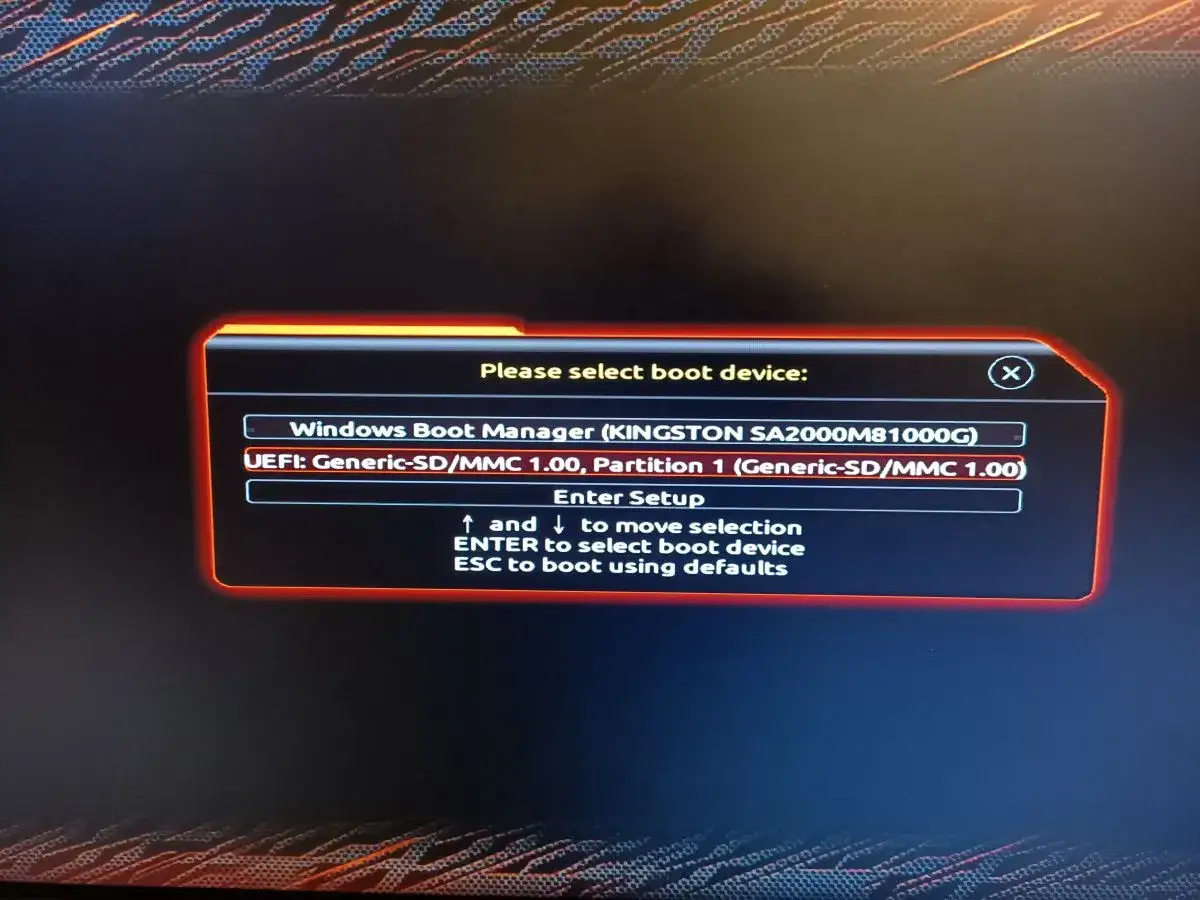
- Włącz urządzenie i otwórz menu rozruchu, zwykle klawiszem F12, F11, F8, Esc albo Delete.
- Wybierz pozycję oznaczoną jako USB lub UEFI USB.
- W instalatorze ustaw język, format czasu i układ klawiatury.
- Kliknij instalację i wprowadź klucz produktu albo wybierz opcję pominięcia.
- Wybierz właściwą edycję systemu.
- Przy czystej instalacji wskaż właściwy dysk i partycję, a dopiero potem rozpocznij formatowanie.
Najwięcej błędów pojawia się przy wyborze partycji. Jeżeli w komputerze widzisz kilka dysków, rozpoznaj je po pojemności i modelu. Usunięcie partycji jest operacją destrukcyjną, więc nie kasuj jej tylko dlatego, że ma nieoczywistą nazwę. Na laptopach mogą znajdować się partycje odzyskiwania producenta, które przydają się w razie awarii.
Po skopiowaniu plików komputer uruchomi się ponownie. Gdy pojawi się komunikat o naciśnięciu klawisza w celu uruchomienia z USB, niczego nie naciskaj, aby instalator nie rozpoczął się od nowa. Po pierwszej konfiguracji odłącz pendrive.
Pierwsza konfiguracja i poprawki po instalacji
Windows 11 Home oraz prywatne użycie edycji Pro wymagają podczas pierwszej konfiguracji połączenia z internetem i konta Microsoft. Przygotuj dane logowania wcześniej, szczególnie jeśli chcesz odzyskać synchronizowane hasła, ustawienia i pliki OneDrive.
Po wejściu na pulpit wykonaj kilka czynności w konkretnej kolejności. Najpierw otwórz Windows Update i zainstaluj wszystkie poprawki. Później sprawdź sterowniki na stronie producenta laptopa lub płyty głównej, zwłaszcza dla chipsetu, Wi-Fi i grafiki. Na końcu zainstaluj potrzebne programy, zamiast odtwarzać bezrefleksyjnie cały stary zestaw.
- sprawdź aktywację w ustawieniach systemu,
- zweryfikuj datę, strefę czasową i układ klawiatury,
- przetestuj dźwięk, kamerę, mikrofon, sieć i Bluetooth,
- zaloguj się do OneDrive tylko wtedy, gdy rzeczywiście chcesz synchronizować dane,
- utwórz punkt przywracania po zainstalowaniu sterowników i najważniejszych aplikacji.
Jeśli po instalacji nie działa Wi-Fi, najczęściej brakuje sterownika sieciowego. Wtedy pobierz go wcześniej na drugi pendrive albo tymczasowo użyj przewodu Ethernet. Gdy instalator nie widzi dysku, przyczyną może być tryb kontrolera pamięci masowej lub brak sterownika producenta, a nie uszkodzony SSD.
Bezpieczny start z Windows 11 bez niepotrzebnych komplikacji
Dla działającego komputera najrozsądniejsza jest aktualizacja przez Windows Update, ponieważ zachowuje środowisko pracy i niesie najmniejsze ryzyko. Asystent instalacji pomaga, gdy aktualizacja nie pojawia się automatycznie, natomiast pendrive warto wybrać przy nowym dysku, poważnej awarii albo potrzebie rozpoczęcia od czystego systemu.
Największą różnicę robią trzy rzeczy: sprawdzenie TPM i Secure Boot, rzetelna kopia zapasowa oraz uważny wybór dysku podczas instalacji. Pośpiech przy tych etapach może kosztować więcej czasu niż sama instalacja Windows 11, dlatego lepiej poświęcić 20 minut na przygotowanie niż później odzyskiwać dane.