Chcesz szybko sprawdzić, jak wylogować się z konta Google na komputerze albo telefonie? Poniżej pokazuję konkretne ścieżki dla Gmaila, Chrome, Androida, iPhone’a i iPada, a także sposób na zdalne odłączenie nieużywanego lub zgubionego urządzenia.
Najszybszy sposób zależy od urządzenia i miejsca logowania
- Komputer: kliknij zdjęcie profilowe i wybierz „Wyloguj się”.
- Android: usuń konto Google z konkretnego telefonu, ale nie kasuj samego konta.
- iPhone i iPad: w aplikacji Gmail wybierz opcję usunięcia konta z urządzenia.
- Chrome: wylogowanie z Gmaila i wyłączenie synchronizacji przeglądarki to dwie różne czynności.
- Zgubione urządzenie: odłącz je z poziomu ustawień bezpieczeństwa konta Google.
Na komputerze wylogujesz się w kilka sekund
Na komputerze otwórz Gmaila, Dysk Google albo inną usługę Google i kliknij zdjęcie profilowe w prawym górnym rogu. W menu wybierz „Wyloguj się”. Sesja w przeglądarce zostanie zakończona, więc kolejna osoba korzystająca z komputera nie powinna od razu uzyskać dostępu do poczty i plików.
Jeżeli w przeglądarce działa kilka kont, Google może pokazać opcję „Wyloguj się ze wszystkich kont”. Wybierz ją, gdy korzystasz ze wspólnego komputera albo nie pamiętasz, które profile były aktywne. Na własnym urządzeniu wygodniej wylogować tylko konto, którego nie chcesz już używać.
Co zrobić na współdzielonym komputerze
Samo zamknięcie karty z Gmailem nie jest wylogowaniem. Po zakończeniu pracy kliknij „Wyloguj się”, a jeśli korzystasz z komputera w bibliotece, hotelu lub pracy, sprawdź jeszcze, czy przeglądarka nie zapisała hasła. Zapisane hasło trzeba usunąć osobno w menedżerze haseł Chrome, Edge albo Firefoksa.
Do krótkiego logowania na cudzym komputerze najlepiej użyć trybu incognito. Po zamknięciu całego okna sesja, pliki cookie i historia tej sesji zostaną usunięte, choć pobrane pliki pozostaną na dysku i trzeba skasować je ręcznie.
Telefon wymaga innego podejścia niż przeglądarka
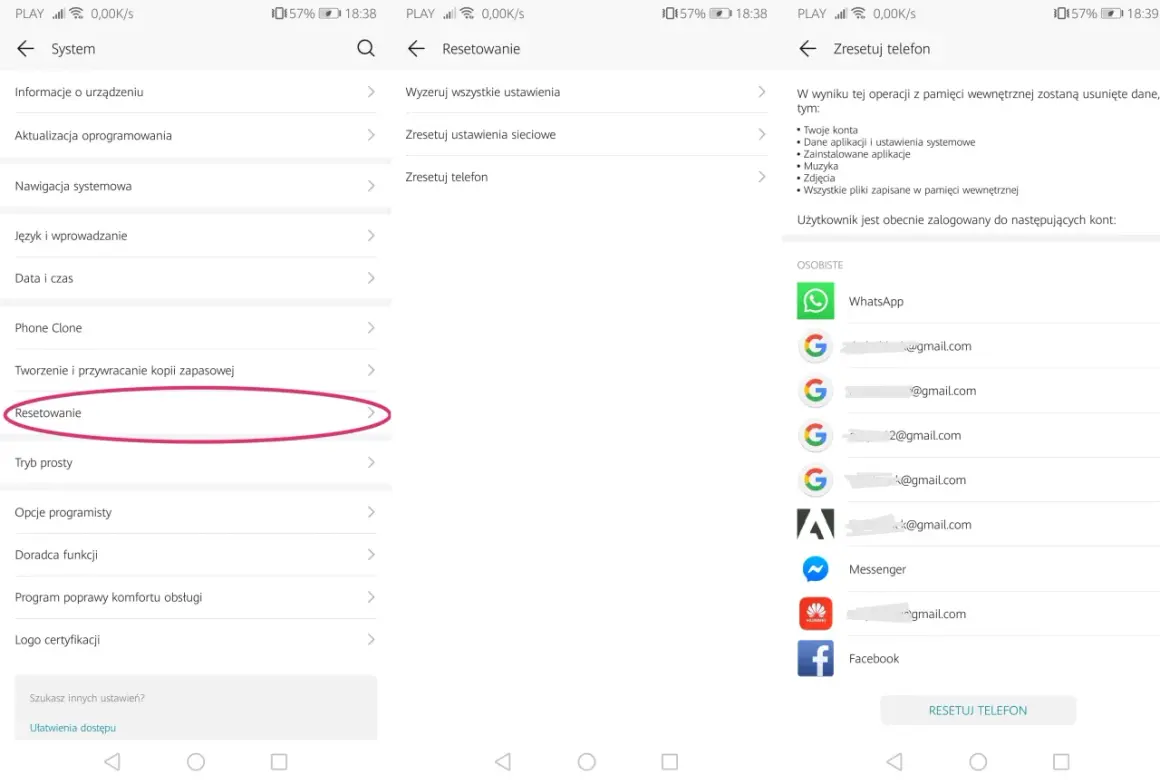
Na smartfonie nie zawsze znajdziesz klasyczny przycisk „Wyloguj się”. Google traktuje konto dodane do systemu jako element konfiguracji urządzenia, dlatego na Androidzie najczęściej trzeba usunąć konto z telefonu. Nie oznacza to usunięcia konta Google ani skasowania wiadomości z Gmaila.
Android
- Otwórz aplikację „Ustawienia”.
- Przejdź do sekcji „Hasła i konta”, „Konta” albo „Użytkownicy i konta”.
- Wybierz konto Google, które chcesz odłączyć.
- Dotknij „Usuń konto” i potwierdź operację.
Nazwy menu mogą się różnić zależnie od producenta telefonu. W wielu modelach Samsunga ścieżka prowadzi przez „Ustawienia”, „Konta i kopia zapasowa”, a potem „Zarządzaj kontami”. Po usunięciu profilu znikną z telefonu zsynchronizowane dane, takie jak poczta, kontakty i kalendarz, ale dane zapisane w chmurze pozostaną na koncie.
Przeczytaj również: Jak zrobić kopiuj wklej na laptopie i uniknąć najczęstszych błędów
iPhone i iPad
W aplikacji Gmail stuknij swoje zdjęcie profilowe, wybierz „Zarządzaj kontami na tym urządzeniu”, a następnie „Usuń z tego urządzenia”. To najprostsza metoda, gdy chcesz przestać korzystać z Gmaila na konkretnym iPhonie, bez kasowania konta.
Jeśli logujesz się przez Safari, stuknij zdjęcie profilowe na stronie Google i wybierz „Wyloguj się”. Gdy konto nadal pojawia się na ekranie logowania, użyj opcji „Usuń konto” z listy przeglądarki. Usuwa ona zapamiętany profil z tego urządzenia, a nie konto Google jako takie.
Chrome i wiele kont to dwa różne wylogowania
Wiele osób wylogowuje Gmaila, ale nadal pozostaje zalogowanych w Chrome. Dzieje się tak, ponieważ przeglądarka może synchronizować zakładki, historię, hasła i ustawienia niezależnie od sesji w samej usłudze Google.
Aby wyłączyć synchronizację, kliknij ikonę profilu Chrome w prawym górnym rogu i wybierz „Wyloguj się z Chrome” albo „Wyłącz synchronizację”, zależnie od wersji programu. Jeśli Chrome zapyta o usunięcie danych z urządzenia, przeczytaj komunikat uważnie. Lokalne dane przeglądarki mogą pozostać, a usunięcie profilu z komputera może skasować jego lokalne ustawienia.
| Co robisz | Jaki jest efekt |
|---|---|
| Wylogowanie z Gmaila | Kończysz sesję w poczcie i powiązanych usługach Google w tej przeglądarce. |
| Wylogowanie z Chrome | Wyłączasz synchronizację danych przeglądarki z kontem Google. |
| Usunięcie konta z Androida | Odłączasz konto od konkretnego telefonu i aplikacji systemowych. |
| Usunięcie profilu z listy logowania | Kasujesz zapamiętany wybór konta z danego urządzenia lub przeglądarki. |
Przy kilku kontach Google nie musisz odłączać wszystkich profili. W Gmailu możesz wybrać „Wyloguj się ze wszystkich kont”, a później zalogować ponownie tylko ten profil, którego potrzebujesz. Ja stosuję to rozwiązanie na komputerach rodzinnych, bo ogranicza ryzyko przypadkowego wysłania wiadomości z niewłaściwego adresu.
Zdalne wylogowanie przydaje się po zgubieniu urządzenia
Jeśli zostawiłeś konto na komputerze znajomego, sprzedałeś stary telefon albo zgubiłeś urządzenie, nie musisz mieć do niego fizycznego dostępu. Otwórz ustawienia konta Google, przejdź do sekcji „Bezpieczeństwo”, a następnie znajdź obszar „Twoje urządzenia”.
- Wybierz „Zarządzaj wszystkimi urządzeniami”.
- Otwórz urządzenie lub sesję, którą chcesz odłączyć.
- Kliknij „Wyloguj się”.
- Jeśli to samo urządzenie ma kilka sesji, powtórz czynność dla każdej z nich.
Lista może zawierać kilka wpisów dotyczących tego samego telefonu lub komputera, ponieważ Google rozdziela aktywność według sesji, aplikacji albo przeglądarki. Wylogowanie jednej sesji nie zawsze zamyka pozostałe, dlatego przy zgubionym urządzeniu trzeba przejrzeć całą listę.
Gdy podejrzewasz, że ktoś poznał hasło, samo zdalne wylogowanie może nie wystarczyć. Zmień hasło, sprawdź ostatnią aktywność konta i usuń nieznane urządzenia lub aplikacje z dostępem do profilu. Dodatkową ochronę zapewnia weryfikacja dwuetapowa, czyli logowanie wymagające drugiego potwierdzenia oprócz hasła.
Najczęstsze pomyłki przy wylogowywaniu
Najważniejsze rozróżnienie brzmi prosto, ale często umyka w pośpiechu. Usunięcie konta z urządzenia nie usuwa konta Google. Kasuje tylko lokalne połączenie z telefonem lub przeglądarką, dlatego Gmail, Zdjęcia i Dysk nadal będą dostępne po ponownym zalogowaniu.
Nie myl też wylogowania z wyczyszczeniem danych przeglądania. Pliki cookie odpowiadają za aktywną sesję, ale zapisane hasła, pobrane dokumenty i autouzupełnianie mogą wymagać osobnego usunięcia. Na cudzym komputerze najlepiej sprawdzić wszystkie trzy obszary.
- Zamknięcie karty nie gwarantuje zakończenia sesji.
- Usunięcie aplikacji Gmail nie zawsze odłącza konto od Androida.
- Wylogowanie z Chrome nie jest tym samym co wylogowanie z każdej usługi Google.
- Zmiana hasła zwiększa bezpieczeństwo, ale po utracie urządzenia warto dodatkowo użyć listy aktywnych sesji.
Po wykonaniu czynności kliknij ponownie ikonę profilu. Jeśli zamiast adresu e-mail widzisz przycisk „Zaloguj się”, sesja w tej usłudze została zamknięta. To szybka kontrola, którą sam wykonuję zawsze po skorzystaniu z obcego komputera.
Jedna kontrola wystarczy, by zamknąć temat bez niespodzianek
Na własnym komputerze wystarczy wylogowanie z usługi Google, a przy korzystaniu z Chrome warto dodatkowo sprawdzić synchronizację. Na Androidzie odłącz konto w ustawieniach telefonu, natomiast na iPhonie lub iPadzie usuń je z aplikacji albo przeglądarki.
Jeśli urządzenie jest poza Twoim zasięgiem, użyj listy aktywnych sesji w ustawieniach bezpieczeństwa konta. Po wylogowaniu sprawdź jeszcze zapisane hasła i włącz weryfikację dwuetapową, bo te dwa kroki realnie zmniejszają ryzyko dostępu do poczty, plików i zdjęć.